word2016如何制作庐山恋卡片

 时间:2026-04-21 19:12:04

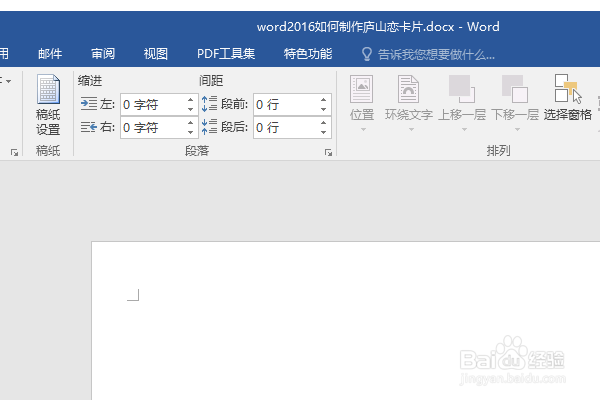
1、如下所示,

打开word2016软件,新建一个空白的文档,

保存为:

word2016如何制作庐山恋卡片
word2016如何制作庐山恋卡片

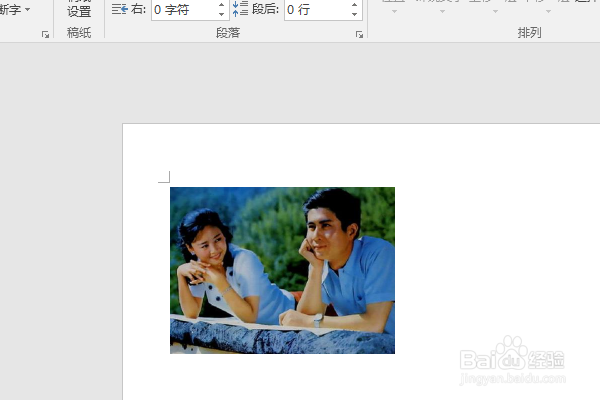
2、如下所示,

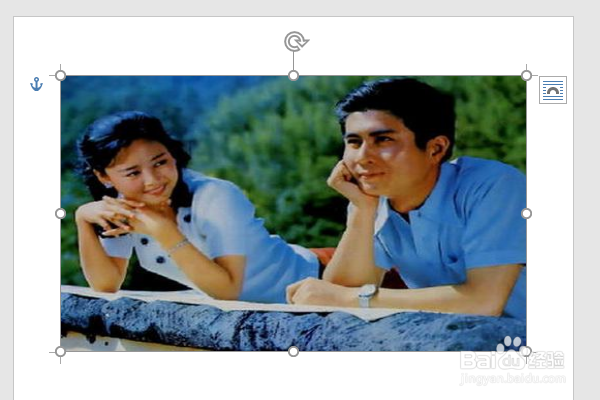
快速插入庐山恋的人物剧照。
word2016如何制作庐山恋卡片

3、如下所示,

点击拖动夹点,调整图片的大小和位置到合适程度。

word2016如何制作庐山恋卡片

4、如下所示,

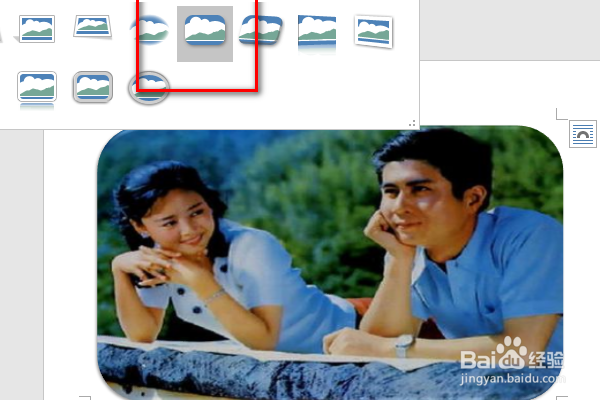
点击图片,在格式工具栏中选择现有的图片样式(四个圆角)

word2016如何制作庐山恋卡片

5、如下所示,

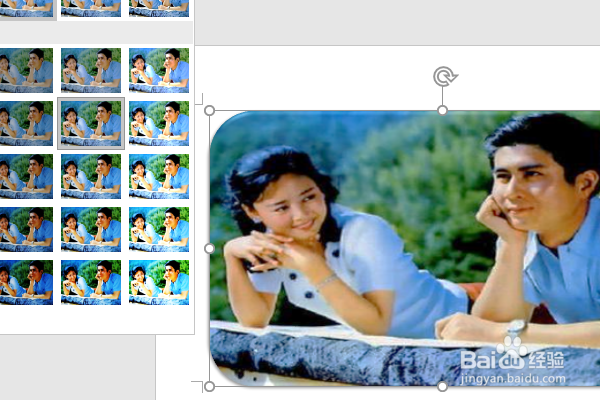
在格式工具栏中的调整图片的整体亮度和对比度。

word2016如何制作庐山恋卡片

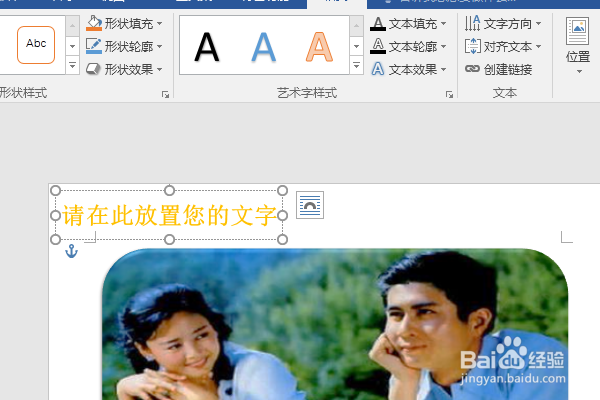
6、如下所示,

执行【插入——艺术字——金色艺术字】,

然后文档就出现了一个艺术字编辑框
word2016如何制作庐山恋卡片

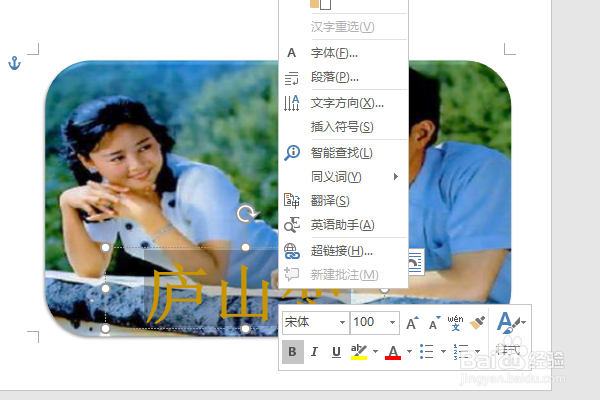
7、如下所示,

修改艺术字的内容为“庐山恋”,然后移动到图片的正下方位置,

调整字体为宋体,字号100
word2016如何制作庐山恋卡片

8、如下所示, 

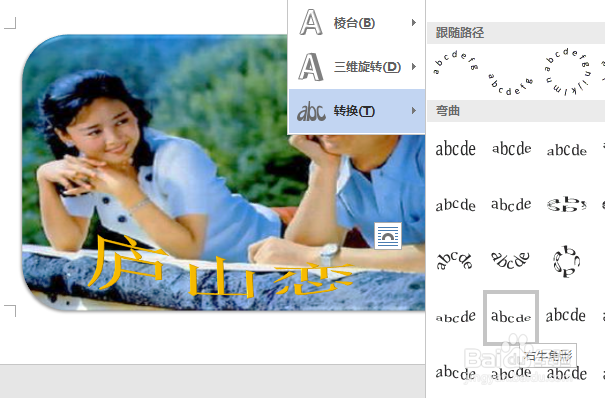
选中艺术字,执行【文本效果——转换——右牛角形】

word2016如何制作庐山恋卡片

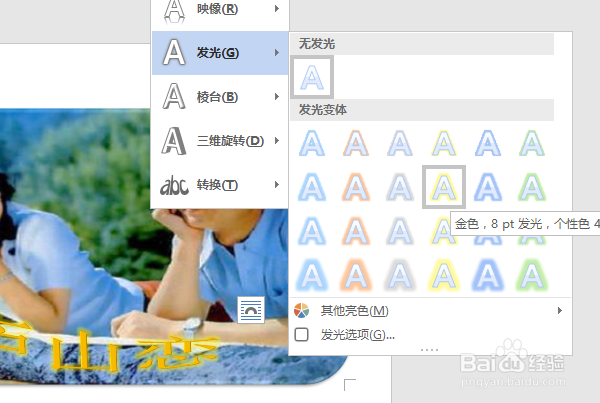
9、如下所示, 

选中艺术字,执行【文本效果——发光——金色】,

至此,

这个“庐山恋”卡片就制作完成了。
word2016如何制作庐山恋卡片

  • 庐山自助旅游攻略
  • 庐山旅游攻略
  • 庐山一日游怎么走合理?
  • 庐山旅游攻略三日游
  • 庐山旅游:庐山住宿温馨提示
  • 热门搜索
    怎么祛痘坑 一个人去拉萨旅游攻略 注册会计师科目搭配 呢子大衣搭配 怀孕胃不舒服怎么办 最安全有效的减肥药 国内旅游攻略 土豆红烧排骨 风衣搭配什么鞋子 莆田旅游攻略