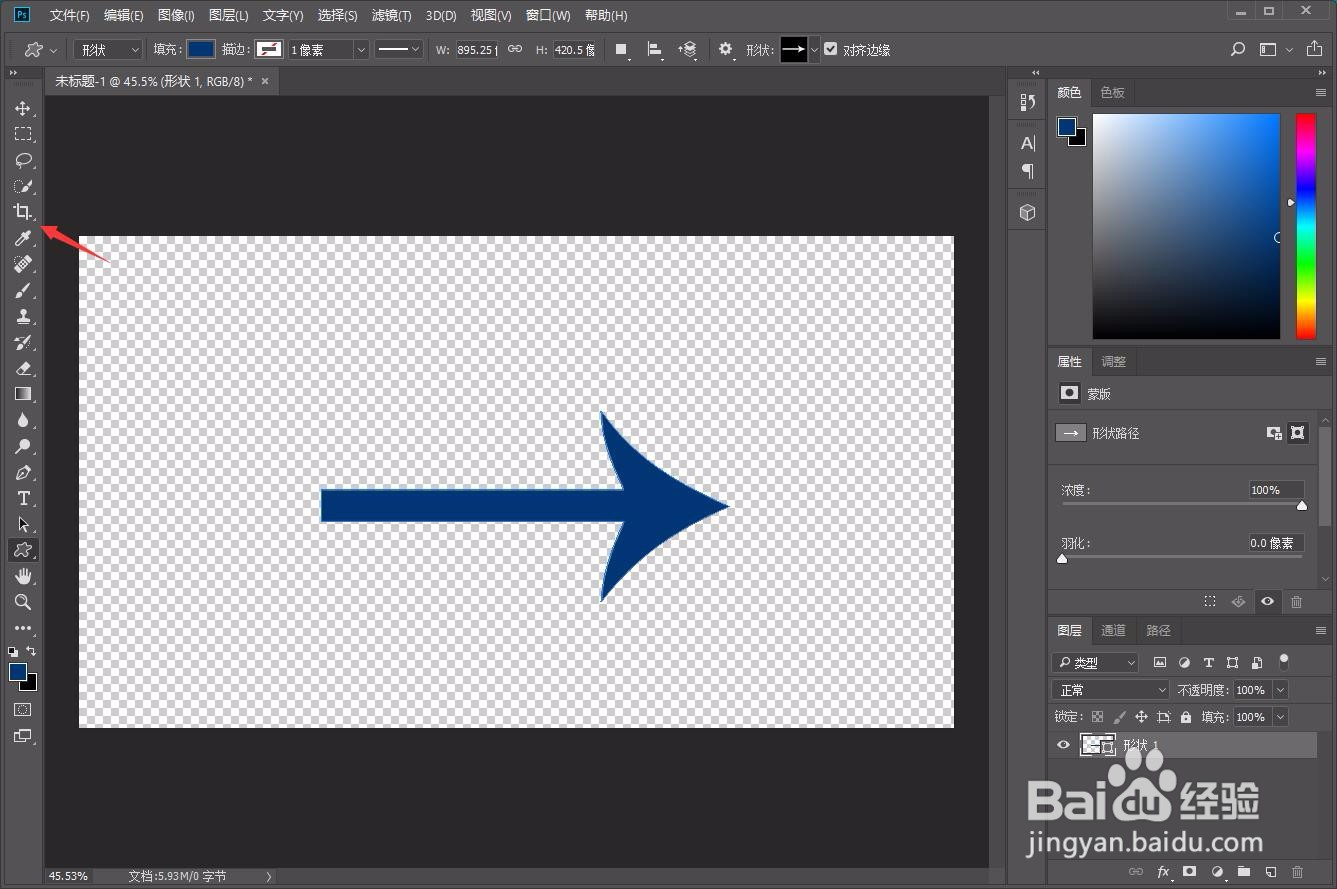
1、我们可以点击箭头所指的裁切工具。
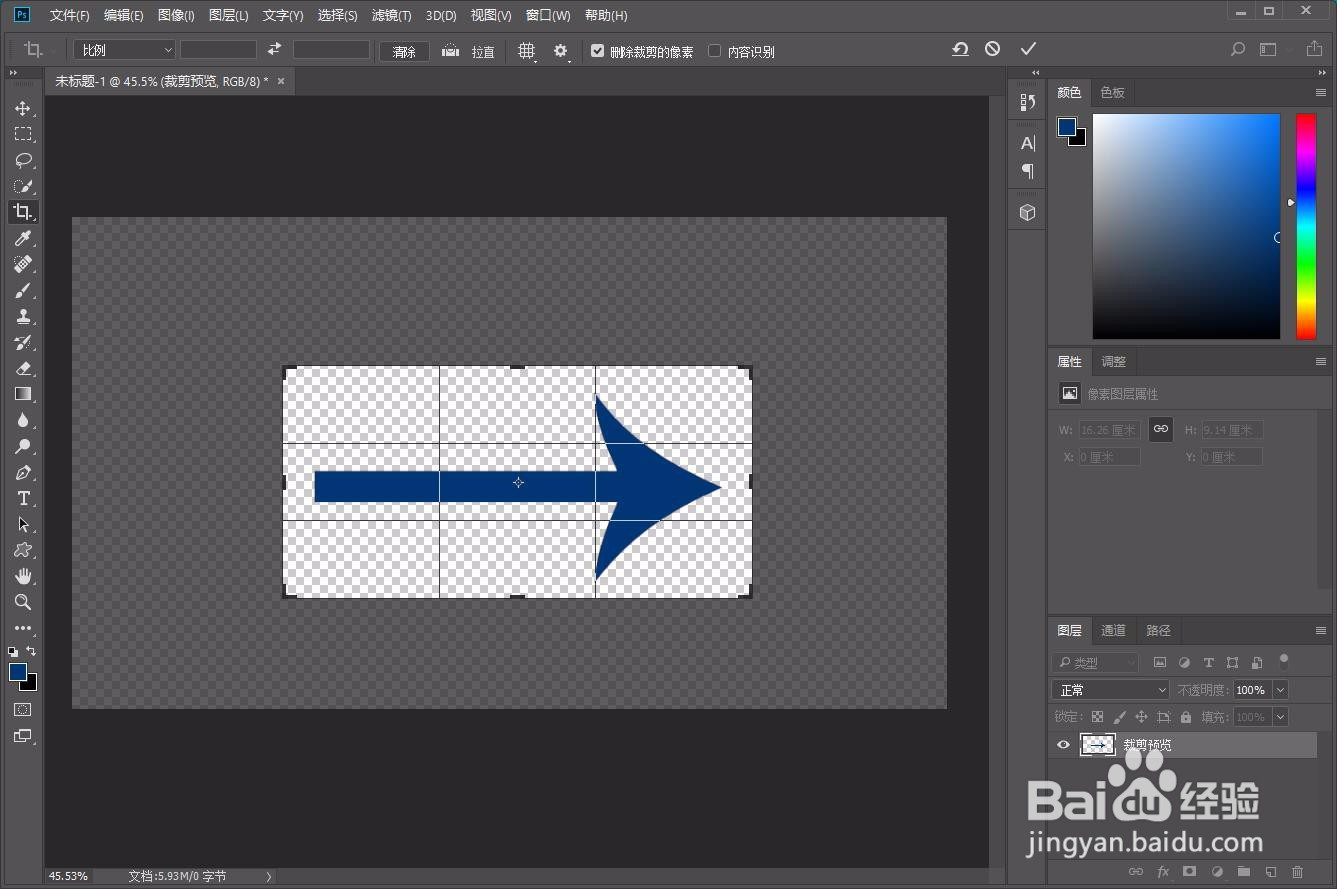
2、按住箭头所指的位置进行拖动。

3、我们可以将尺寸拖动到合适的大小即可,按下回车键。
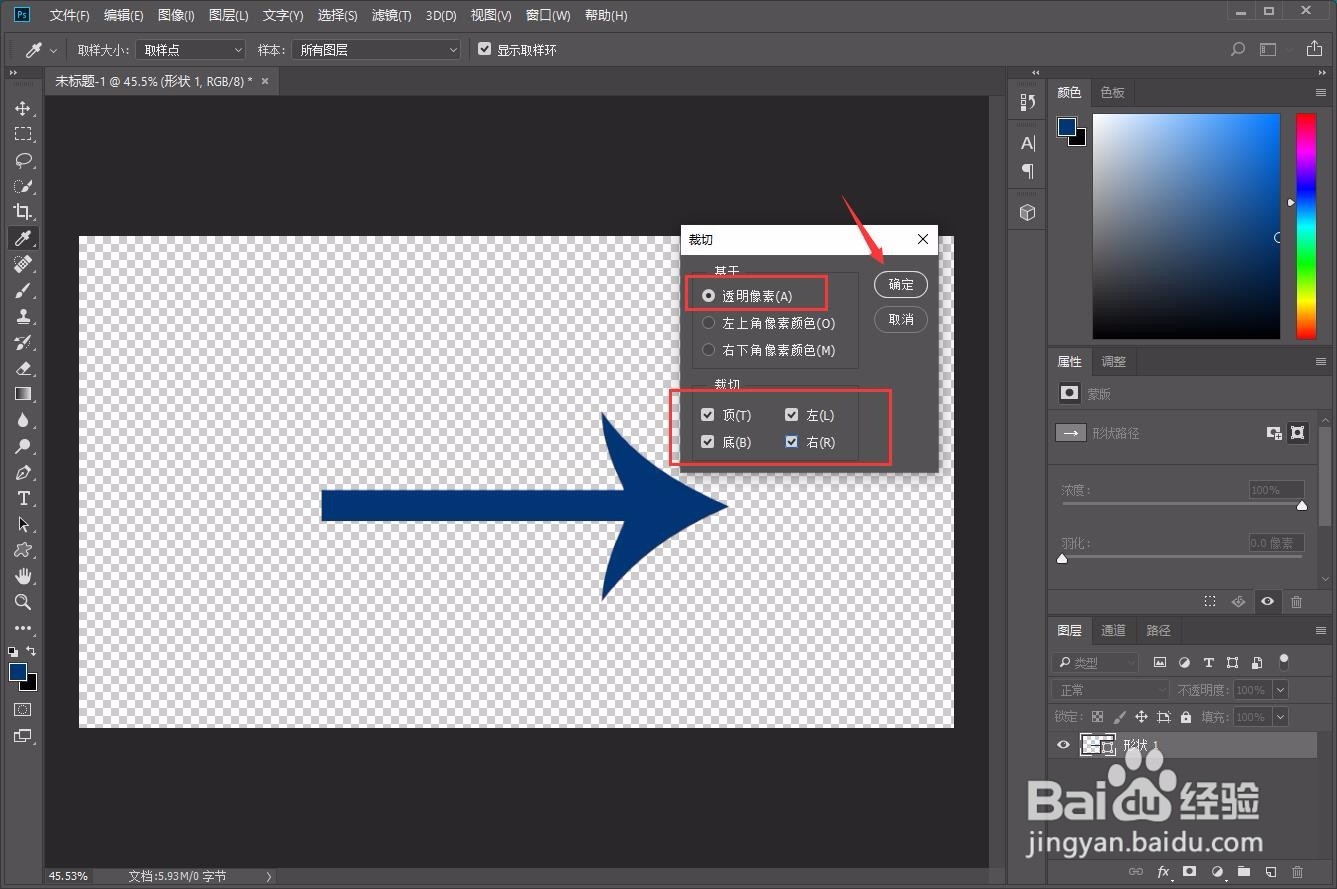
4、除此之外,我们也可以按下剪切的快捷键Alt+I+R,在弹出的窗口中选中透明像素,裁切选项全部勾选,然后点击确定。
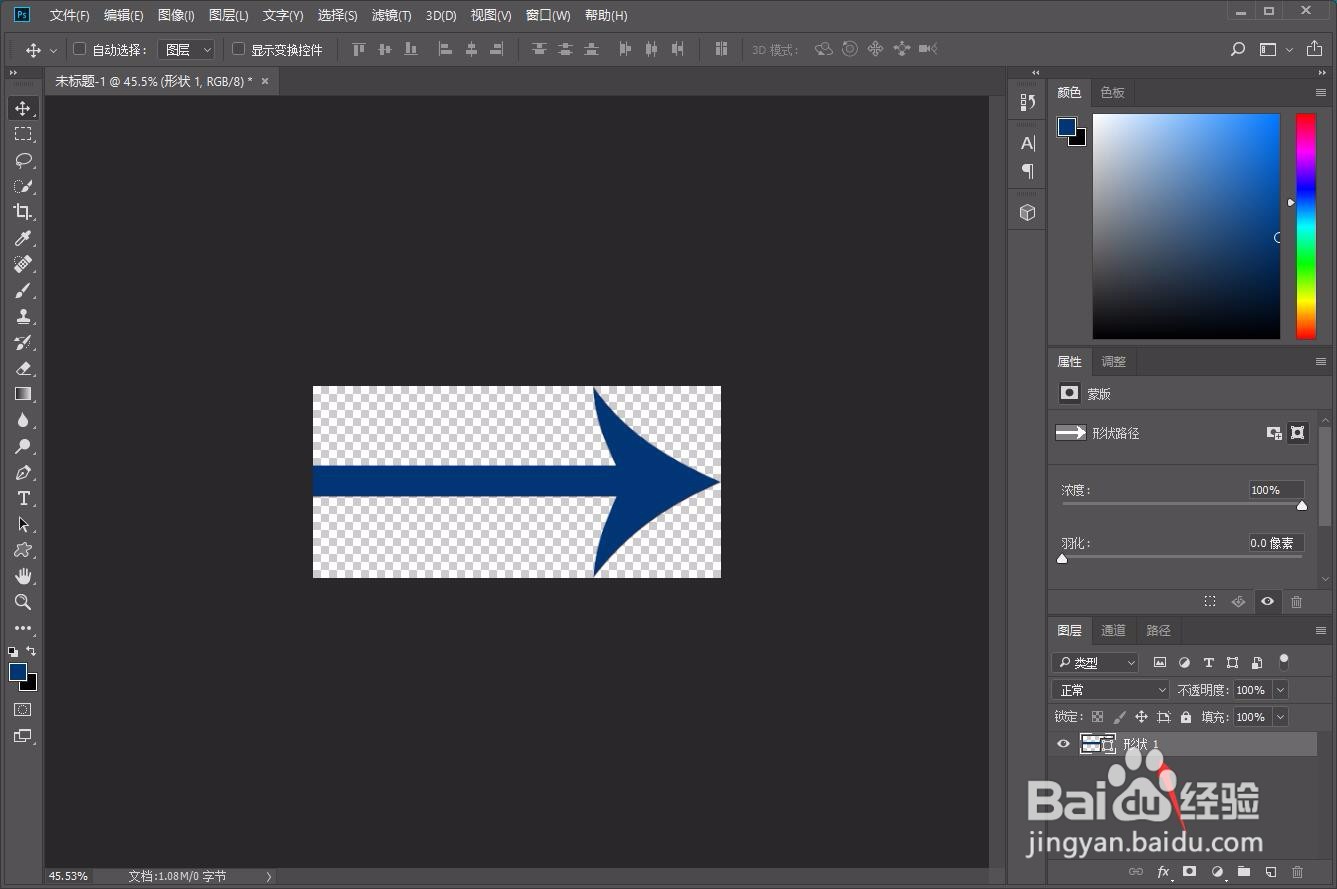
5、这样我们就快速的将不需要的空白透明背景直接裁剪掉,鼠标右键点击该图层,
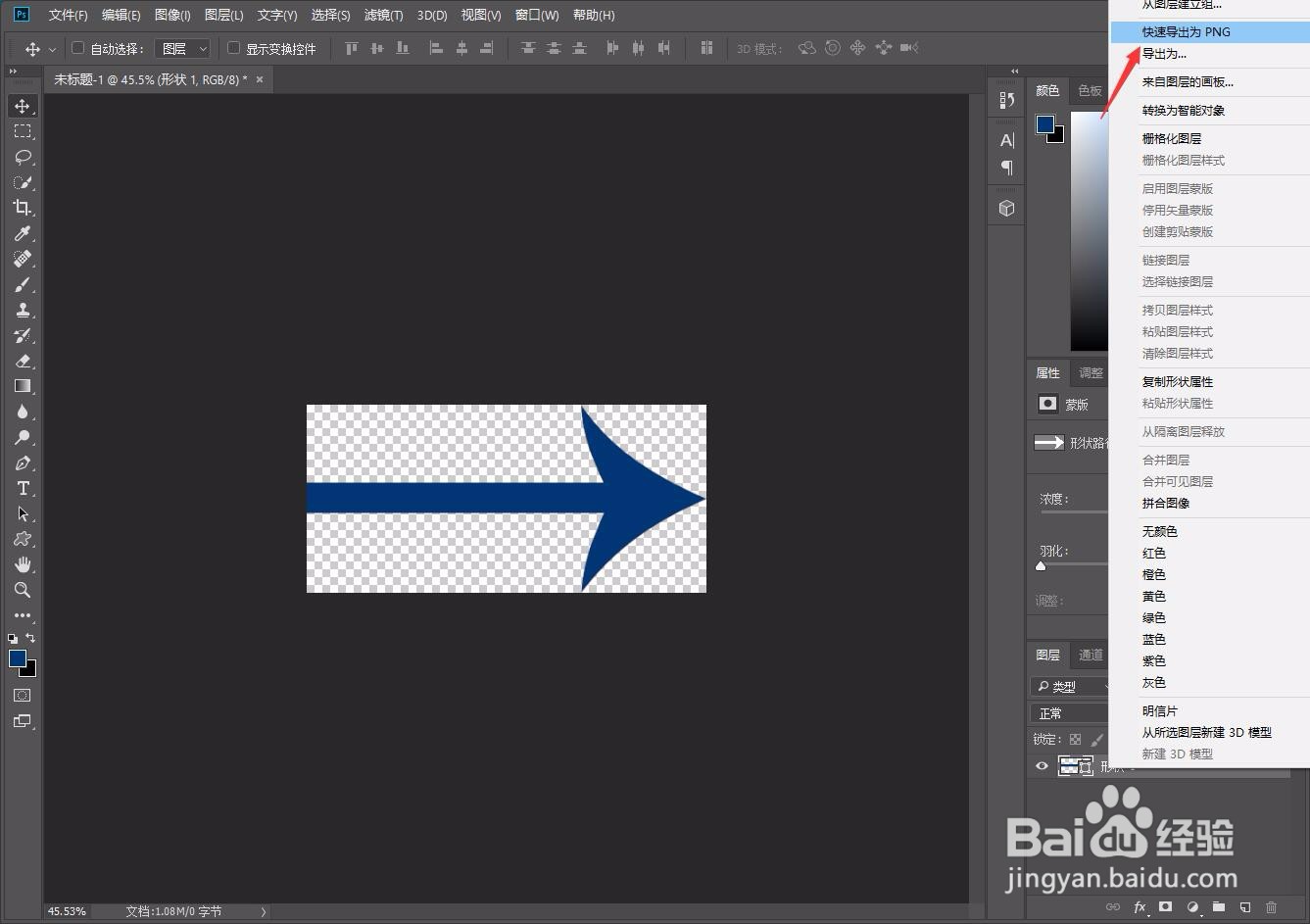
6、在弹出的菜单中,选择快速导出为PNG,选择保存路径,就可以导出我们想要的PNG格式文件了。
1、我们可以点击箭头所指的裁切工具。
2、按住箭头所指的位置进行拖动。
3、我们可以将尺寸拖动到合适的大小即可,按下回车键。
4、除此之外,我们也可以按下剪切的快捷键Alt+I+R,在弹出的窗口中选中透明像素,裁切选项全部勾选,然后点击确定。
5、这样我们就快速的将不需要的空白透明背景直接裁剪掉,鼠标右键点击该图层。
6、在弹出的菜单中,选择快速导出为PNG,选择保存路径,就可以导出我们想要的PNG格式文件了。
