AI(Adobe Illustrator)制作图形旋转叠加效果

 时间:2026-04-30 19:52:15

1、打开桌面上的Adobe Illustrator CS6(其他版本也可以)。

AI(Adobe Illustrator)制作图形旋转叠加效果

2、在菜单栏找到并依次点击【文件】、【新建】。

AI(Adobe Illustrator)制作图形旋转叠加效果

3、在弹出的窗口设置好参数,点击【确定】,新建文档。

AI(Adobe Illustrator)制作图形旋转叠加效果

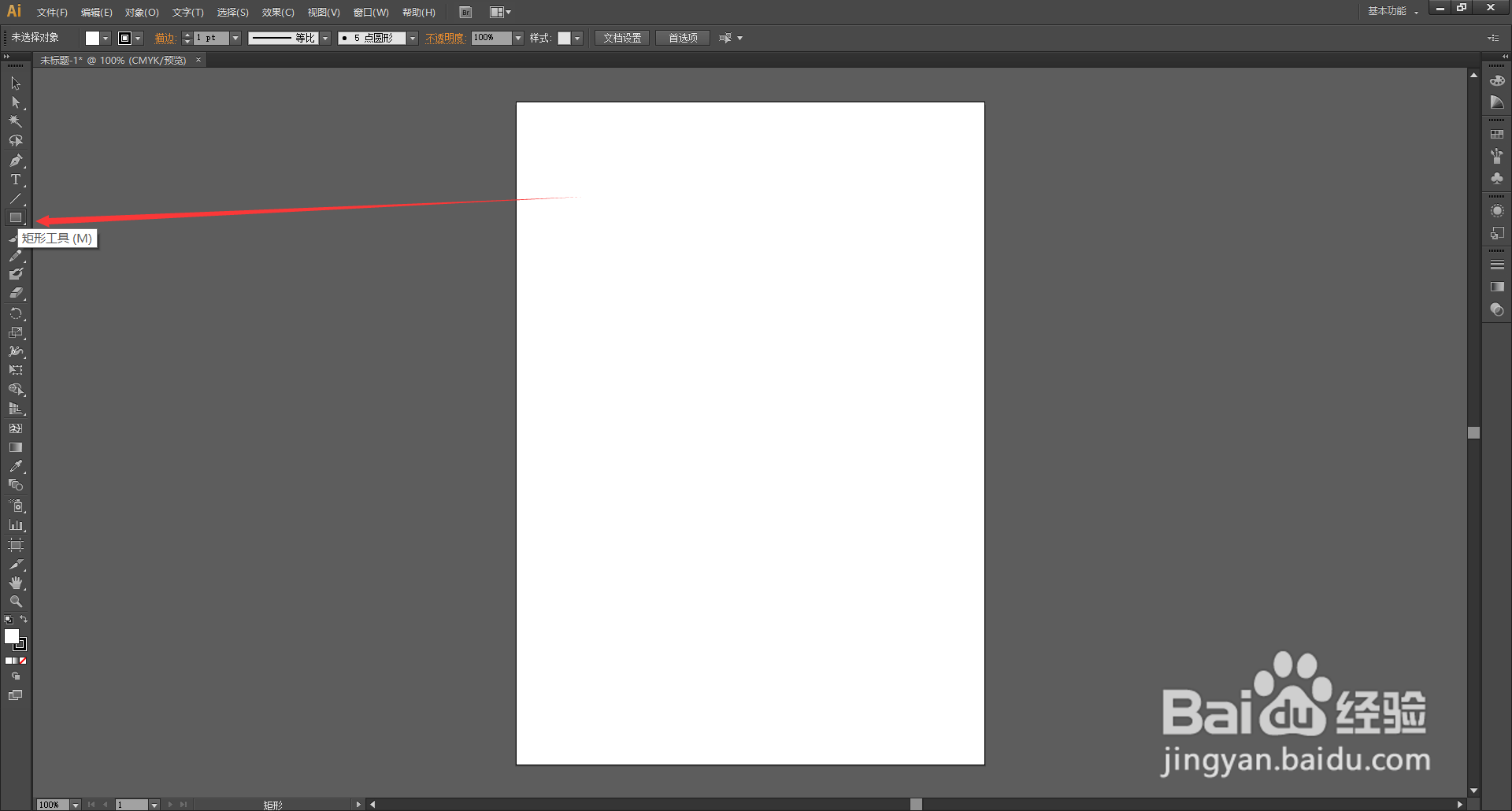
4、使用工具栏里的工具画出图形,小编使用【矩形工具】画了一个矩形。

AI(Adobe Illustrator)制作图形旋转叠加效果

5、【选择工具】选中图形,在菜单栏找到并依次点击【对象】、【变换】、【旋转】。

AI(Adobe Illustrator)制作图形旋转叠加效果

6、在弹出的【旋转窗口】里设置好旋转角度,点击【复制】。

AI(Adobe Illustrator)制作图形旋转叠加效果

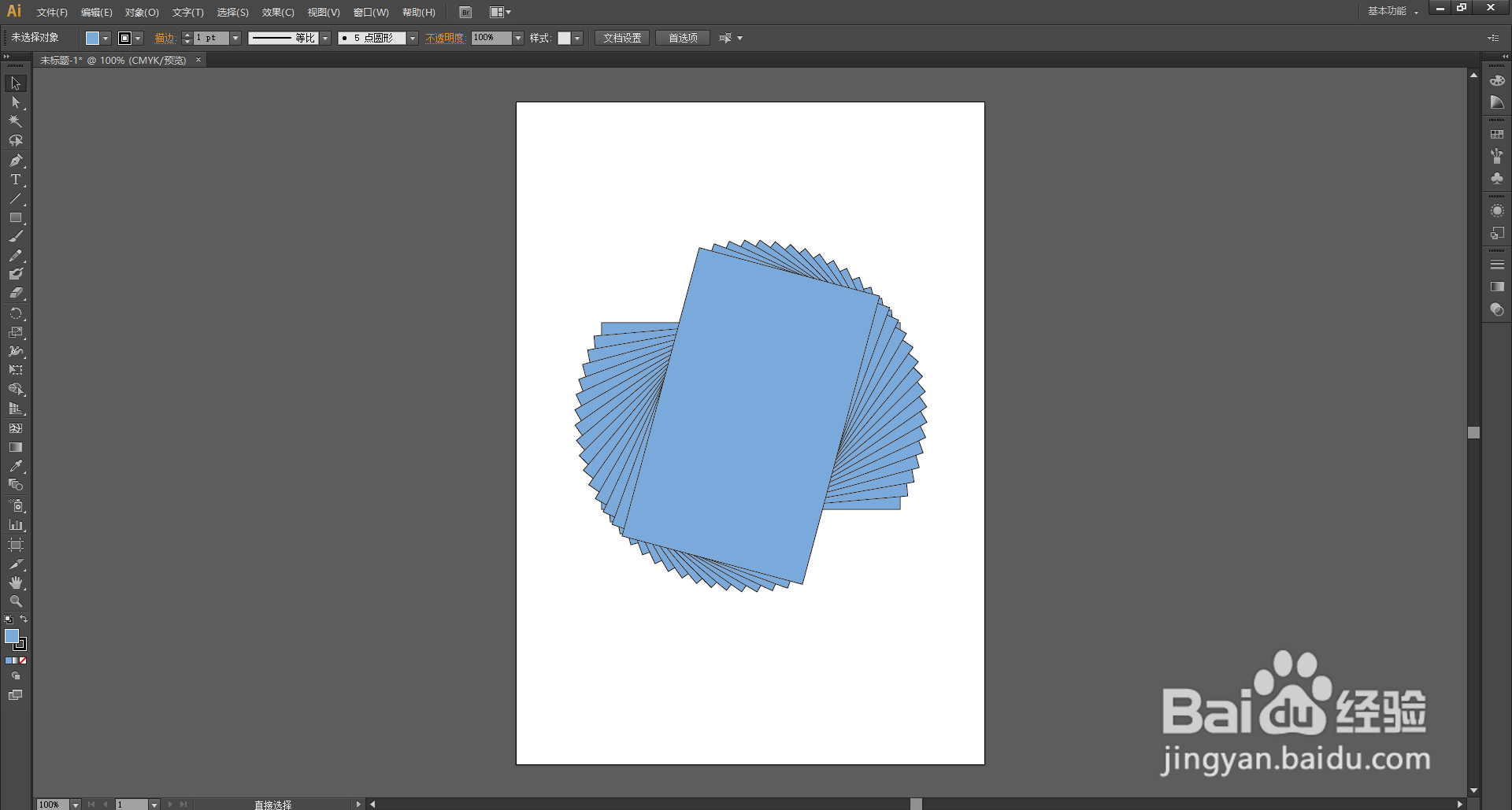
7、可以看到已经复制出了一个旋转过的图形,选中旋转过的图形,在菜单栏找到并依次点击【对象】、【再次变换】,就可以再复制出一个旋转过的图形。

重复点击【再次变换】多次,就可以制作出图形旋转叠加的效果。

AI(Adobe Illustrator)制作图形旋转叠加效果

8、不停的点击【再次变换】比较麻烦,可以使用快捷键【ctrl】+【D】,能更快速的制作出如图所示的效果。
AI(Adobe Illustrator)制作图形旋转叠加效果

  • AI软件怎么用宽度工具做三角形
  • 在AI2016中怎么新增画板
  • AI辅助线的使用教程
  • AI如何快速创建圆头直线
  • AI绘制烟雾效果
  • 热门搜索
    苹果笔记本系统怎么用 蒙特卡洛方法 清蒸大虾的家常做法 苦瓜怎么做好吃 晚上多梦怎么办 方法的拼音 合肥有什么好吃的 四川腊肉的腌制方法 汽车仪表盘图标大全 流黄鼻涕是怎么回事