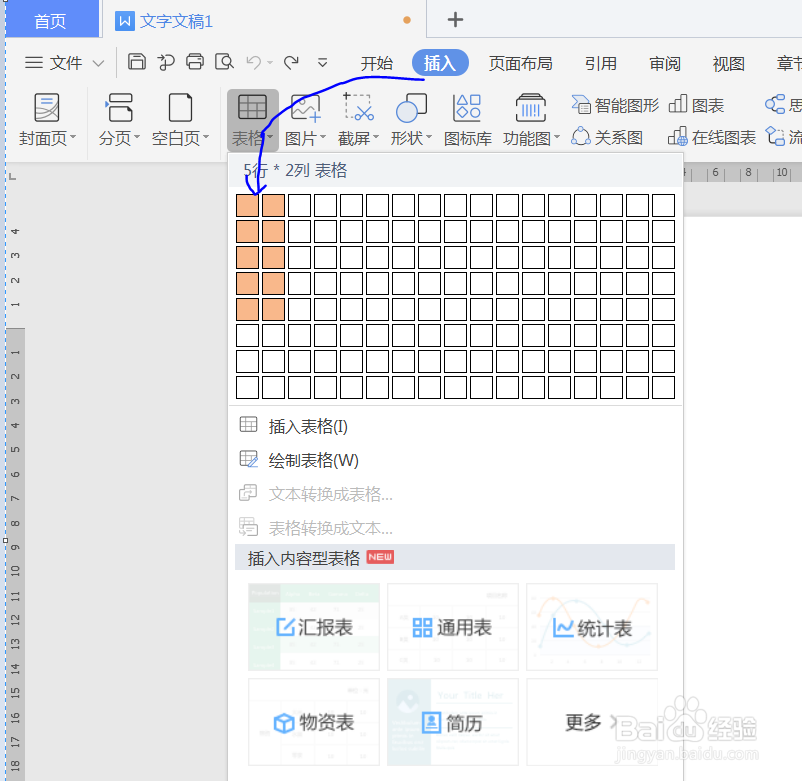
1、插入一个5行2列的表格。
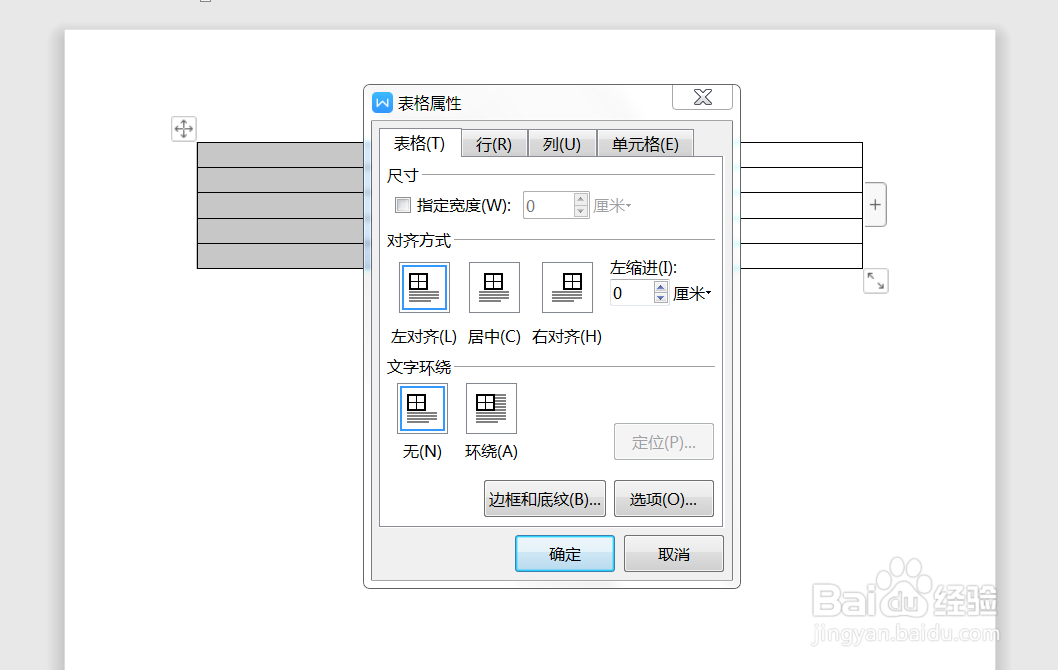
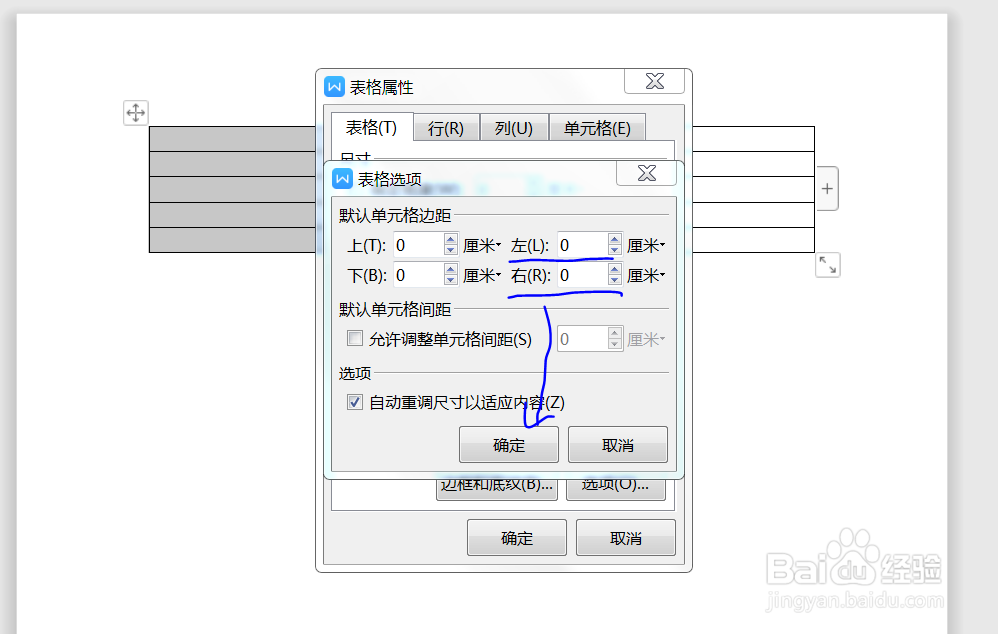
2、选中左侧这一列,右击——表格属性——表格——选项——默认单元格边距——左右边距设置为0厘米,确定。
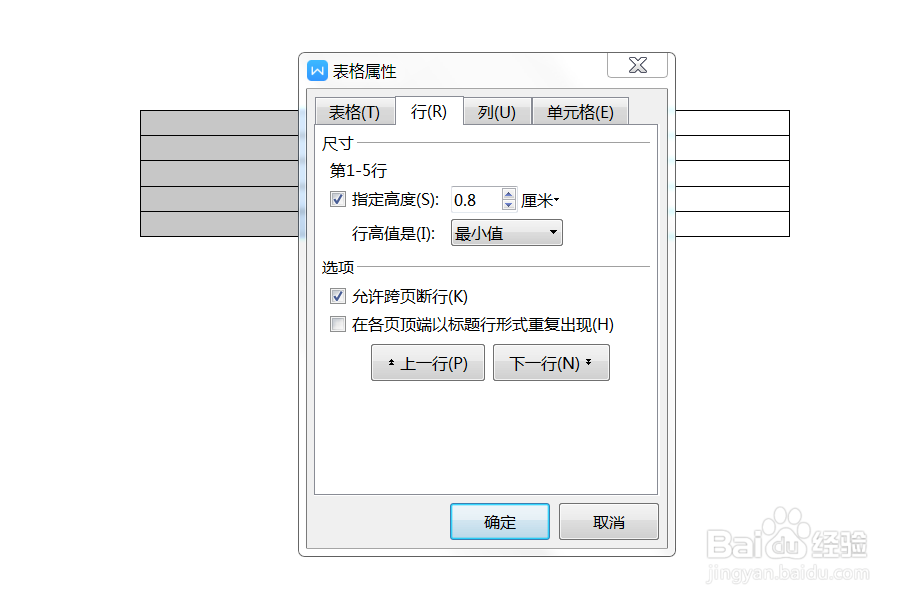
3、切换到“行”,“指定高度”:0.8厘米。“确定”。
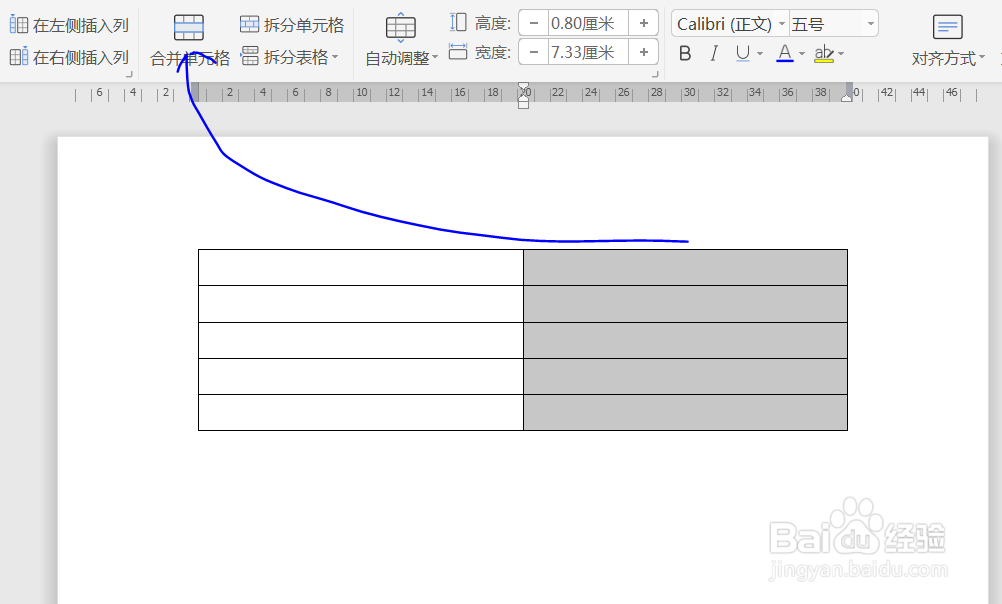
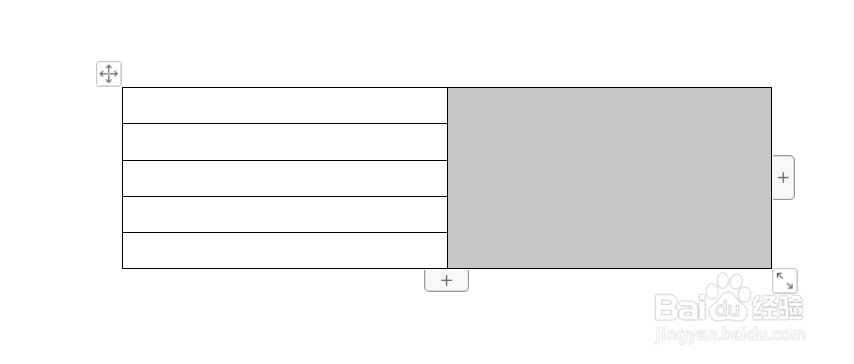
4、选择右侧,合并单元格。
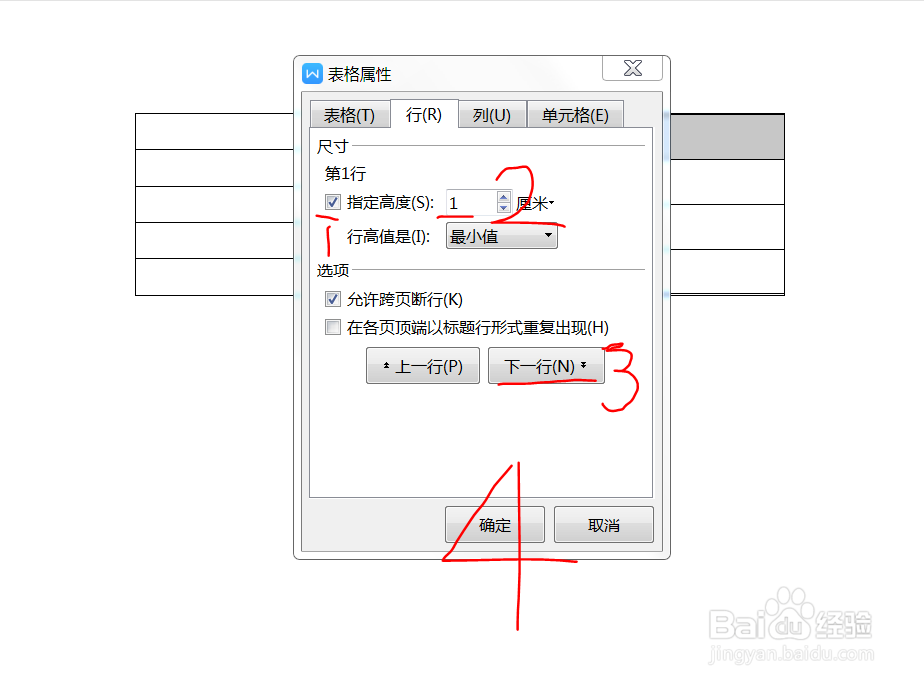
5、插入一列4行的表格,选中,右击——表格属性——行——指定高度——1厘米。点击“下一行”,“确定”。
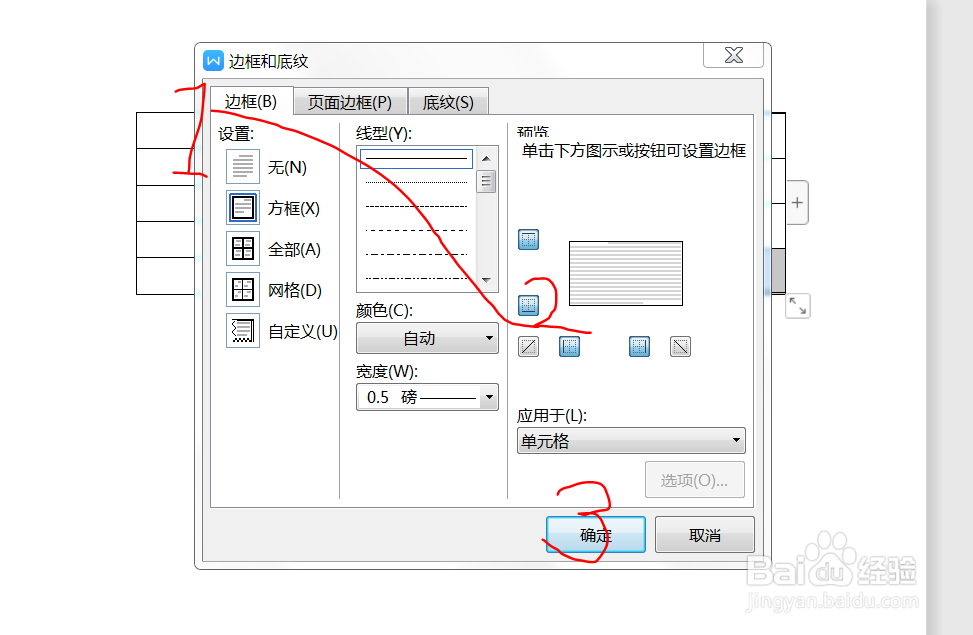
6、选择最后一个单元格。右击——边框与底纹——边框——下边框——确定!
时间:2026-04-22 10:55:53
1、插入一个5行2列的表格。
2、选中左侧这一列,右击——表格属性——表格——选项——默认单元格边距——左右边距设置为0厘米,确定。
3、切换到“行”,“指定高度”:0.8厘米。“确定”。
4、选择右侧,合并单元格。
5、插入一列4行的表格,选中,右击——表格属性——行——指定高度——1厘米。点击“下一行”,“确定”。
6、选择最后一个单元格。右击——边框与底纹——边框——下边框——确定!
