在word中给圆形填充蓝色窄横线的方法

 时间:2026-02-16 03:42:23

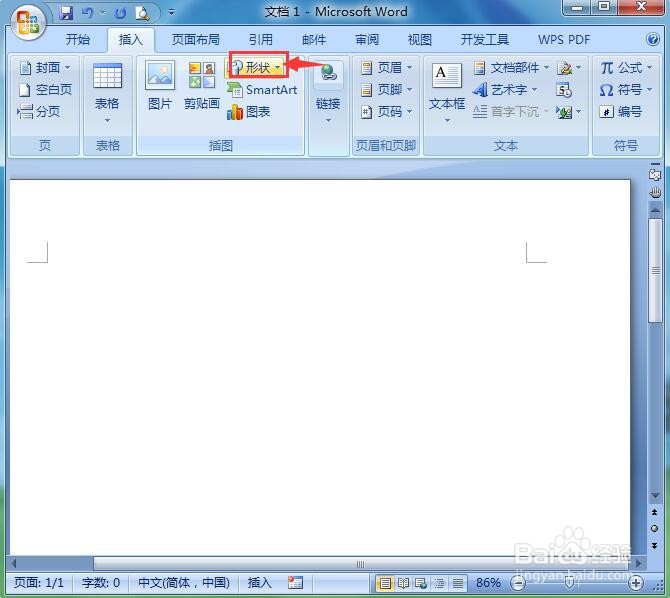
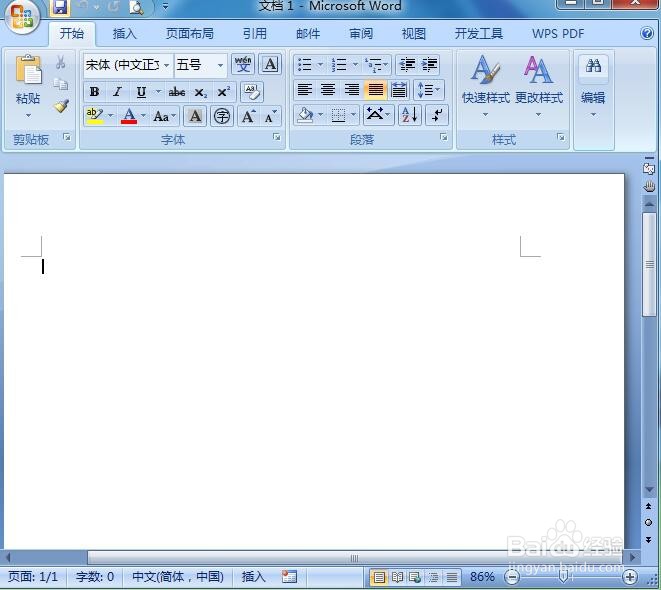
1、打开word,进入其主界面中;

在word中给圆形填充蓝色窄横线的方法

2、点击插入,选择形状工具;

在word中给圆形填充蓝色窄横线的方法

3、在基本形状中点击椭圆;

在word中给圆形填充蓝色窄横线的方法

4、结合换档键,在编辑区中按下鼠标左键不放,拖动鼠标,出现一个圆形;

在word中给圆形填充蓝色窄横线的方法

5、点击形状轮廓,选择蓝色;

在word中给圆形填充蓝色窄横线的方法

6、点击形状填充,选择图案;

在word中给圆形填充蓝色窄横线的方法

7、选择窄横线,将前景色设置为蓝色;

在word中给圆形填充蓝色窄横线的方法

8、我们就在word中给圆形填充上了蓝色窄横线。

在word中给圆形填充蓝色窄横线的方法

1、打开word2007,点击插入,选择形状工具;

2、在基本形状中点击椭圆,绘制一个圆形;

3、点击形状轮廓,选择蓝色;

4、点击形状填充,选择图案;

5、选择窄横线,将前景色设置为蓝色;

6、我们就在word中给圆形填充上了蓝色窄横线。

  • 怎么在word中插入形状图并在上面添加文字
  • Word文档怎么输入特殊符号?
  • word文档符号在哪里找
  • Word怎样在插入的形状上添加文字
  • Word文档中如何插入屏幕
  • 热门搜索
    红旗h7怎么样 后脑勺疼怎么回事 低保申请怎么写 怎么制作贺卡 萝卜腿怎么变细变直 502胶水把手黏住了怎么办 黑莓手机怎么样 皮肤过敏治疗方法 内分泌失调该怎么办 怎么人肉搜索