Excel表格中插入特殊符号

 时间:2026-02-13 04:02:45

1、在Excel表格中插入特殊符号一般有三种方式,下面我们逐一介绍。

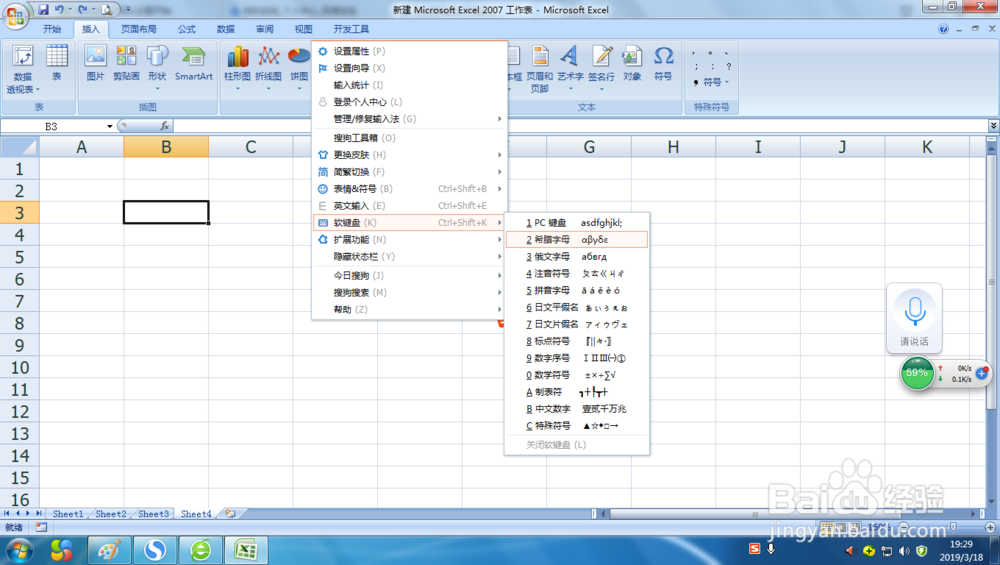
第1种方式是通过自带的输入法,在输入法对话条上点击右键,找到软键盘,如图所示,
Excel表格中插入特殊符号

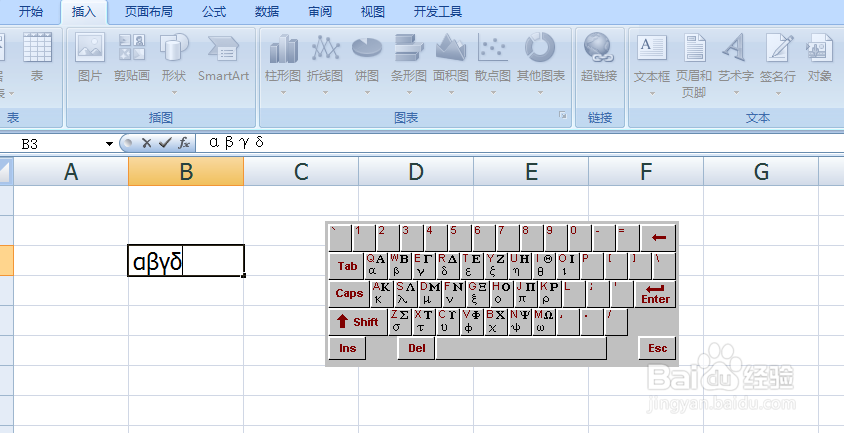
2、然后点击所需要输入特殊符号的代表,得到了如图所示的键盘,直接点击想要的符号即可如图所示,
Excel表格中插入特殊符号

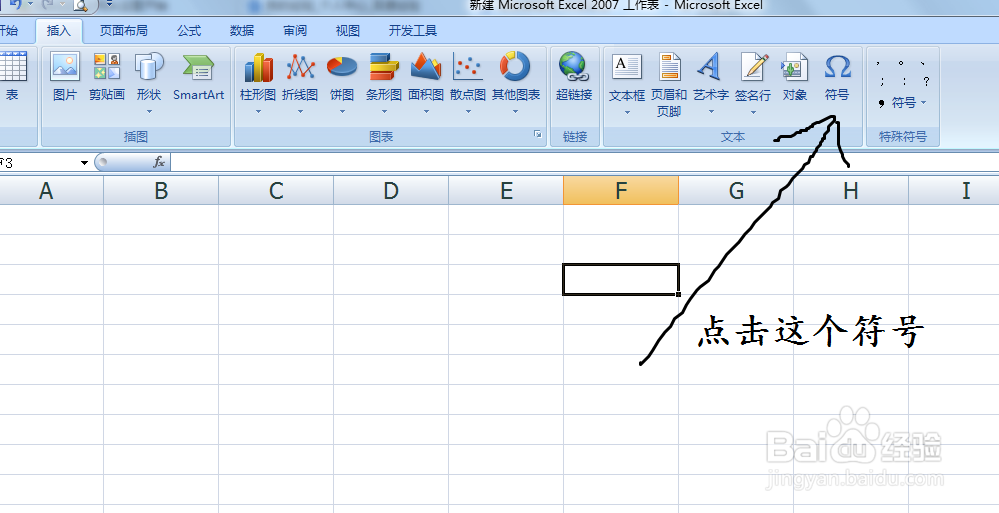
3、第2种方法是通过点击插入选项卡中的符号按钮,如图所示,

Excel表格中插入特殊符号

4、点击这个符号以后,就得到了如图所示对话框,这样想要哪个符号,直接点击,然后再点击插入即可,

Excel表格中插入特殊符号

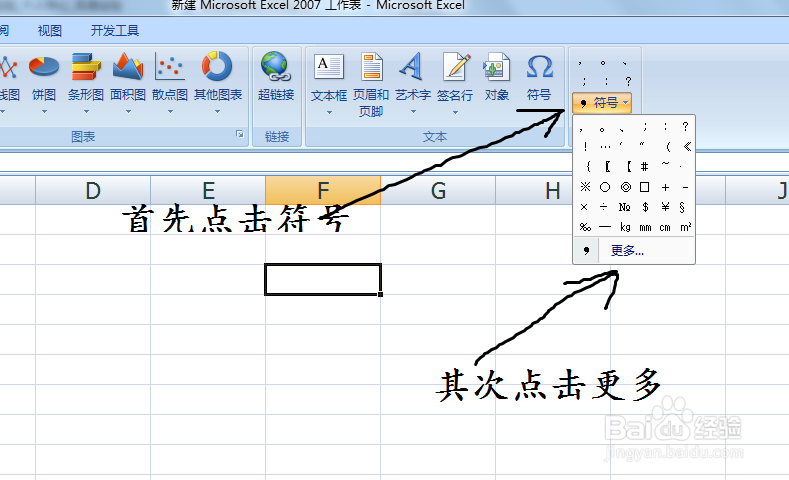
5、第3种方法,还是在插入选项卡中,在最右端也有一个符号按钮,如图所示,

Excel表格中插入特殊符号

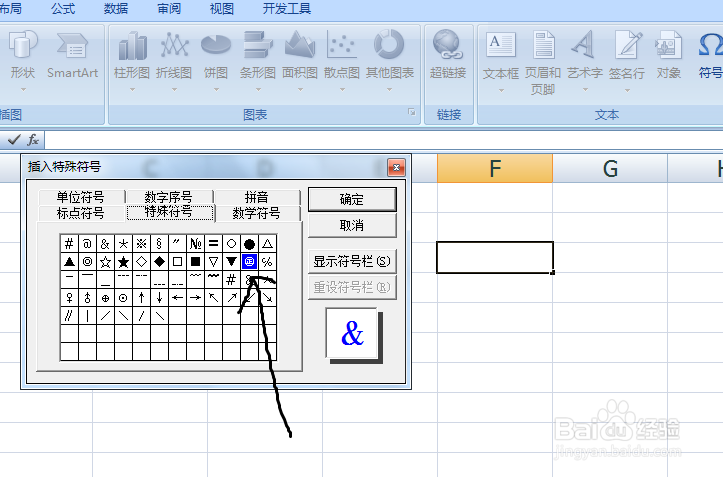
6、点击更多后就得到了如图所示的对话框,右下角是对这个图标的放大,选中符号,点击确定即可,如图所示,
Excel表格中插入特殊符号

  • excel使用拖放进行复制操作
  • word表格怎样固定格式不乱
  • excel2019怎么删除内容右侧单元格左移(2)?
  • DOC怎么设置内容上标符号
  • 如何在很多个单独的文件夹里取出相同的文件
  • 热门搜索
    怎么修改默认浏览器 水竹叶子发黄怎么办 简单的近义词和反义词 发型屋 怎么做表格教程 食品安全常识 小孩有黑眼圈怎么办 预防感冒小常识 夏天怎么防晒 尊敬的近义词