Word中如何用制表符制作目录?

 时间:2026-02-15 09:57:41

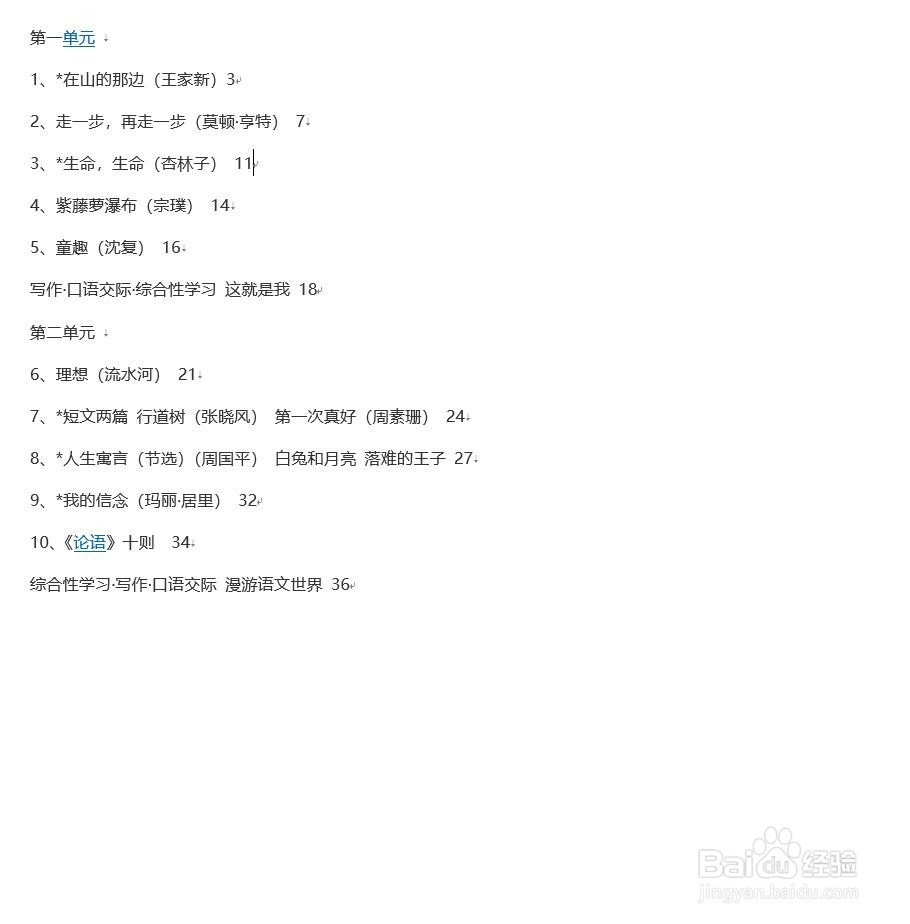
1、打开输入目录内容的Word文档

Word中如何用制表符制作目录?

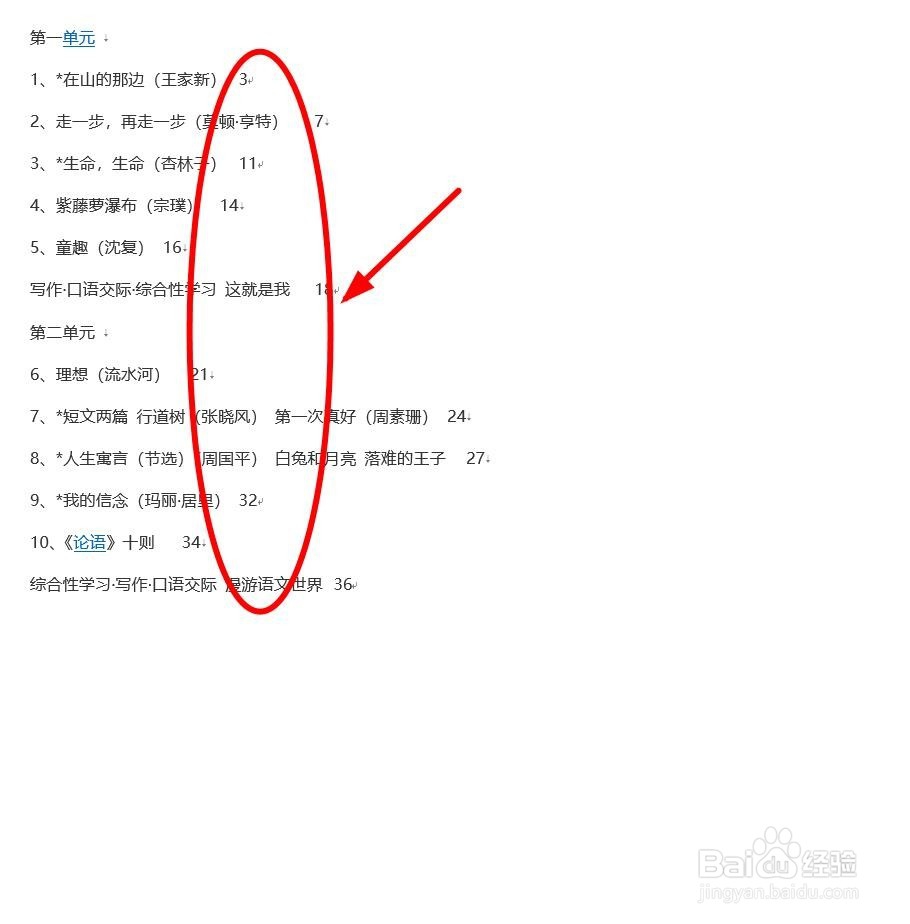
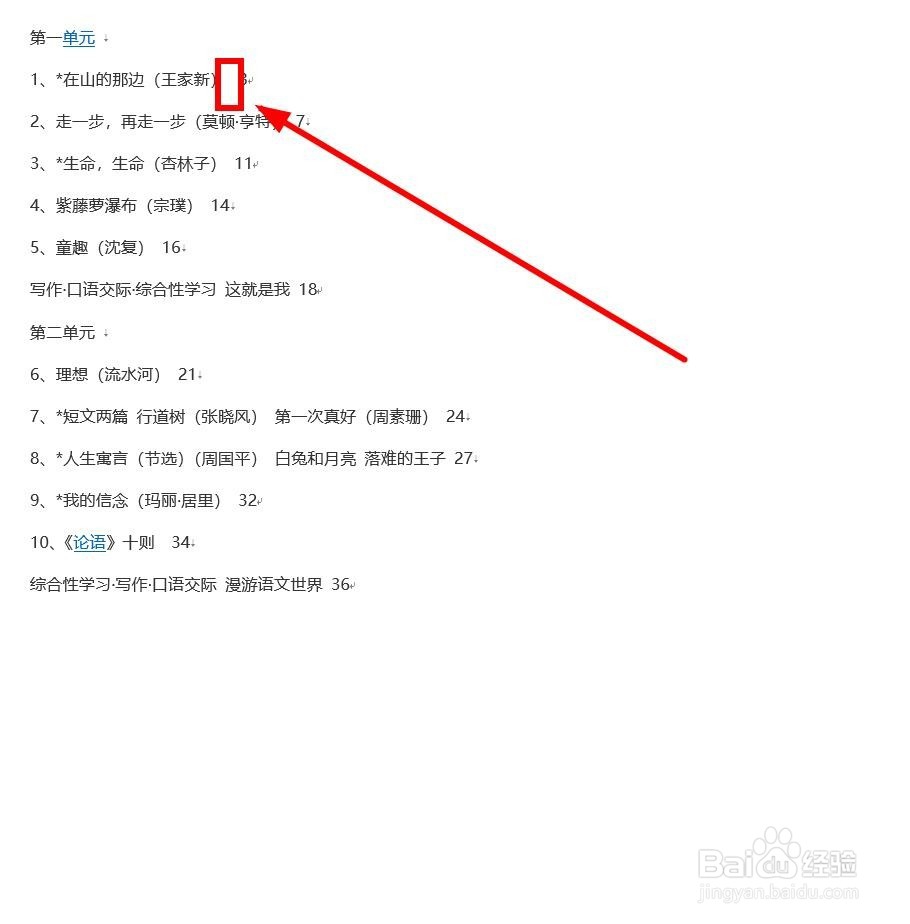
2、在每一个内容部分和页码连接处用“制表符”连接,也就是插入“TAB键”。例如在“(王家新)后面按一次“TAB”键”
Word中如何用制表符制作目录?

3、后面的以此类推,都在文字和页码之间插入“TAN”键(制表符)

Word中如何用制表符制作目录?

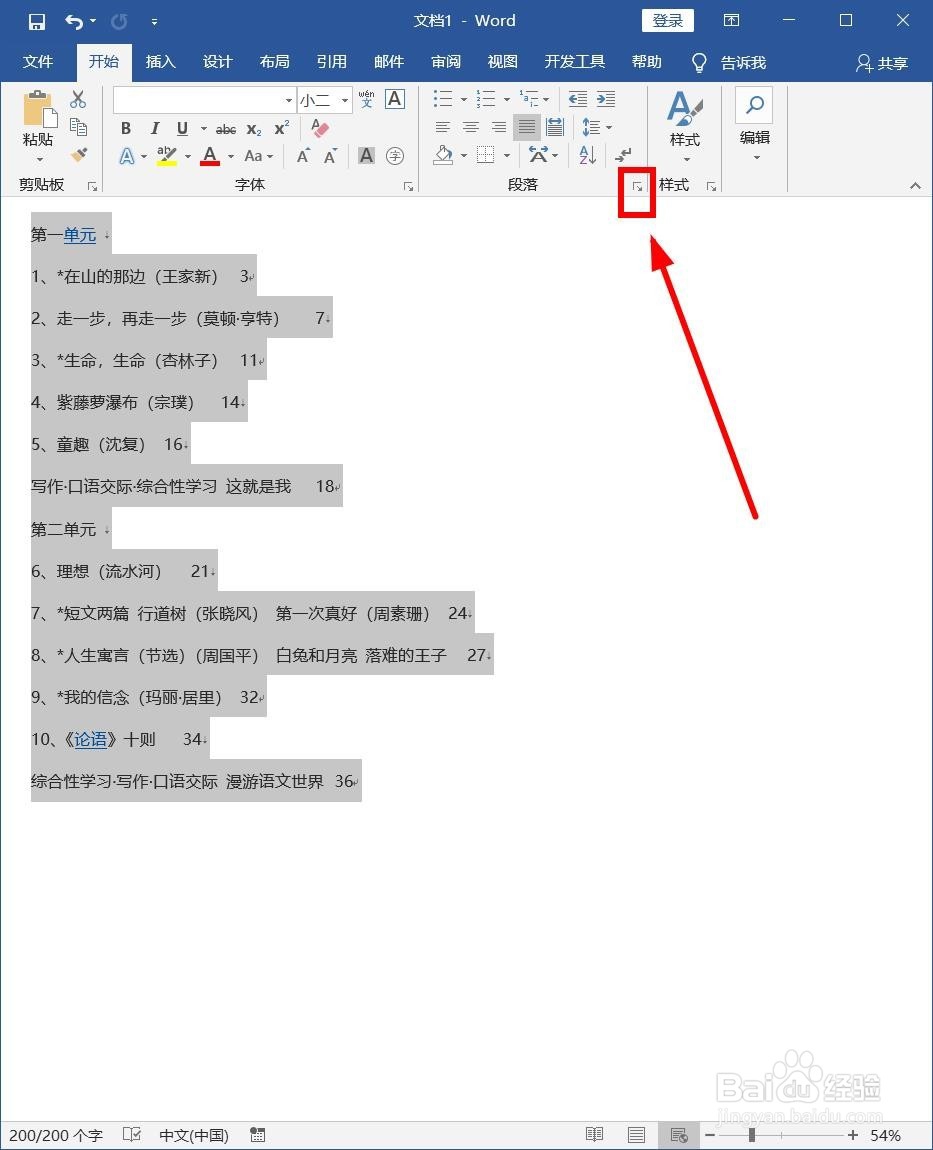
4、选中所有的目录,单击“开始”选项卡

Word中如何用制表符制作目录?

5、在菜单栏“段落”选项右下角找到小斜箭头单击

Word中如何用制表符制作目录?

6、在弹出的“段落”对话框,“缩进和间距”选项卡左下角找到“制表位”单击

Word中如何用制表符制作目录?

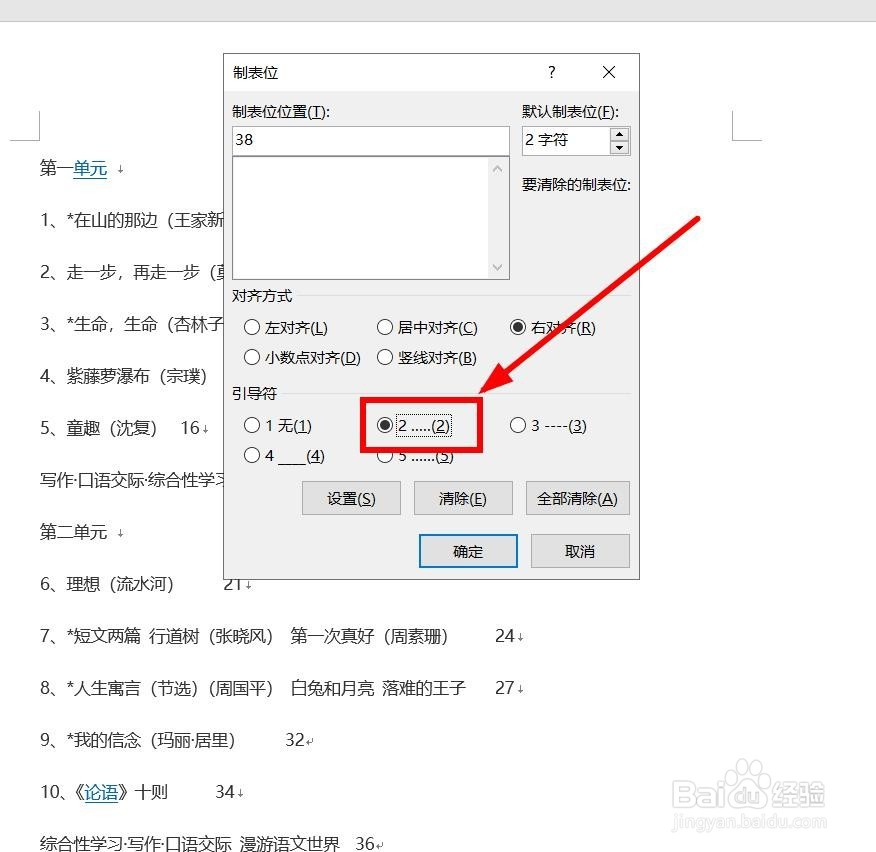
7、如果文档最左边的数字是“38”,我们就在“制表位位置”下面输入“38”

Word中如何用制表符制作目录?

8、对齐方式选择“右对齐”

Word中如何用制表符制作目录?

9、选择一种比较常见的引导符方式

Word中如何用制表符制作目录?

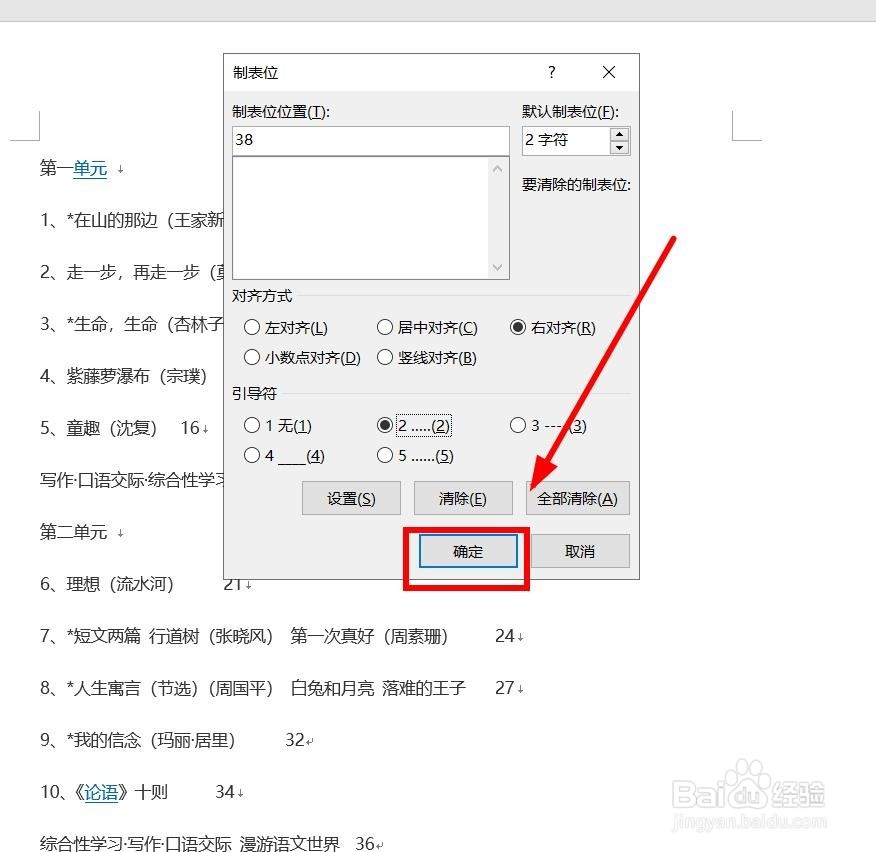
10、操作完成后单击“确定”

Word中如何用制表符制作目录?

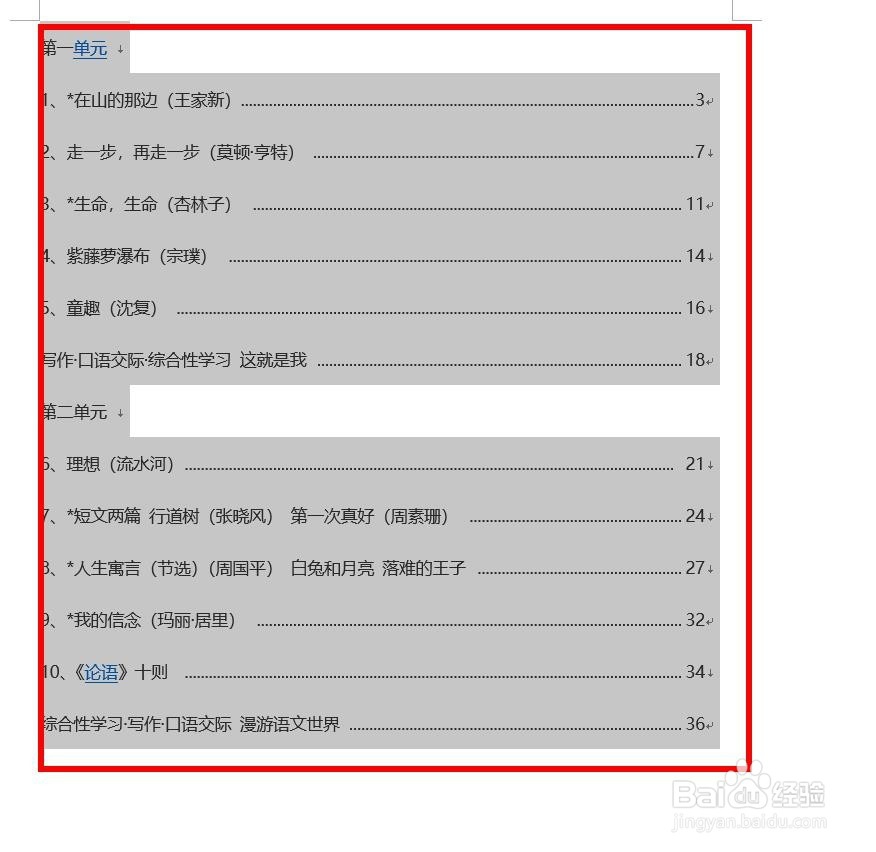
11、目录制作完成后效果如下图

Word中如何用制表符制作目录?

12、显示标尺的方法:“视图”选项卡,勾选“标尺”即可

Word中如何用制表符制作目录?

  • word文档设置标题样式才不会不随正文样式而变化
  • word项目编号后面的箭头怎么去掉
  • 二级标题怎么重新编号
  • word如何灵活设置奇偶页的页眉以及页脚左右分布
  • word标题级别怎么设置
  • 热门搜索
    怎么查档案在哪里 蘑菇汤怎么做好吃 赶快的近义词是什么 合拢的近义词 安琪酵母怎么用 遐想近义词 南京话怎么说 障碍的近义词 照例的近义词 家族史怎么写