设置PPT幻灯片背景模板,背景不被轻易改动

 时间:2026-04-21 17:46:24

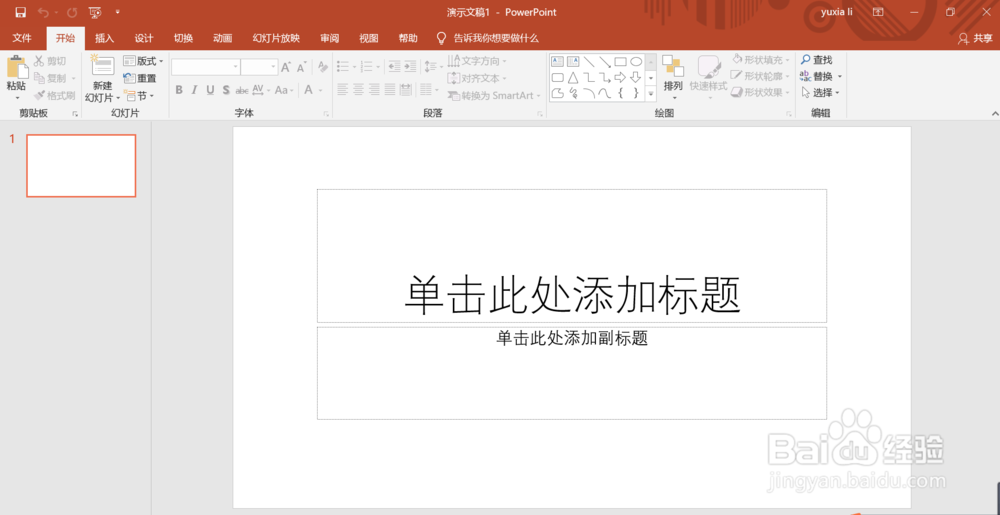
1、首先,我们双击PPT软件,新建空白幻灯片演示文稿。
设置PPT幻灯片背景模板,背景不被轻易改动

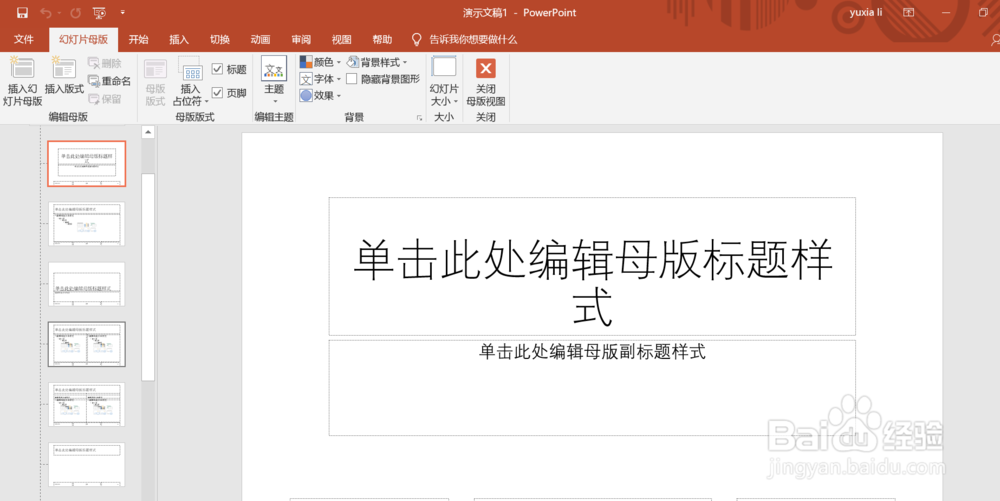
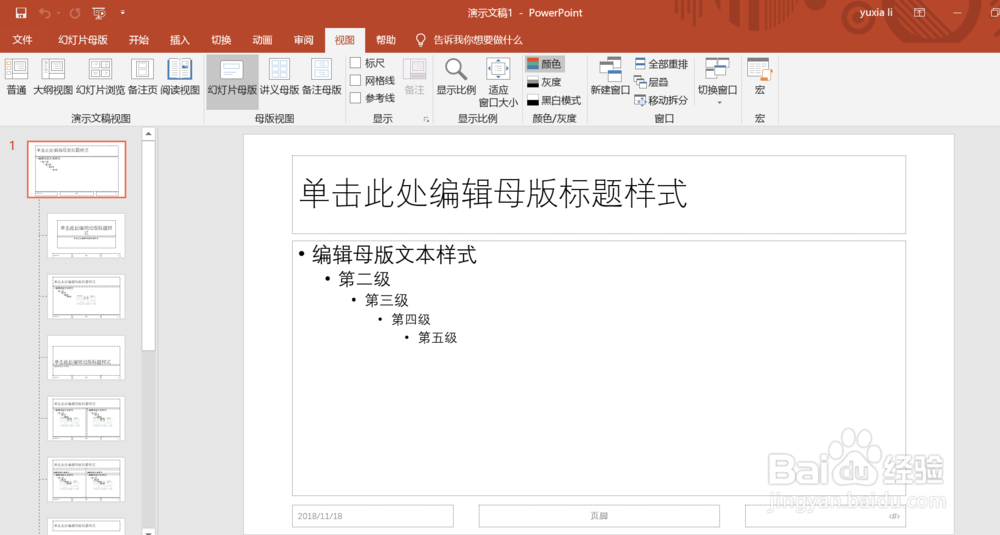
2、点击PPT软件的“视图/幻灯片母版”,我们可以看到,软件左侧窗口出现了一系列的空白幻灯片。
设置PPT幻灯片背景模板,背景不被轻易改动

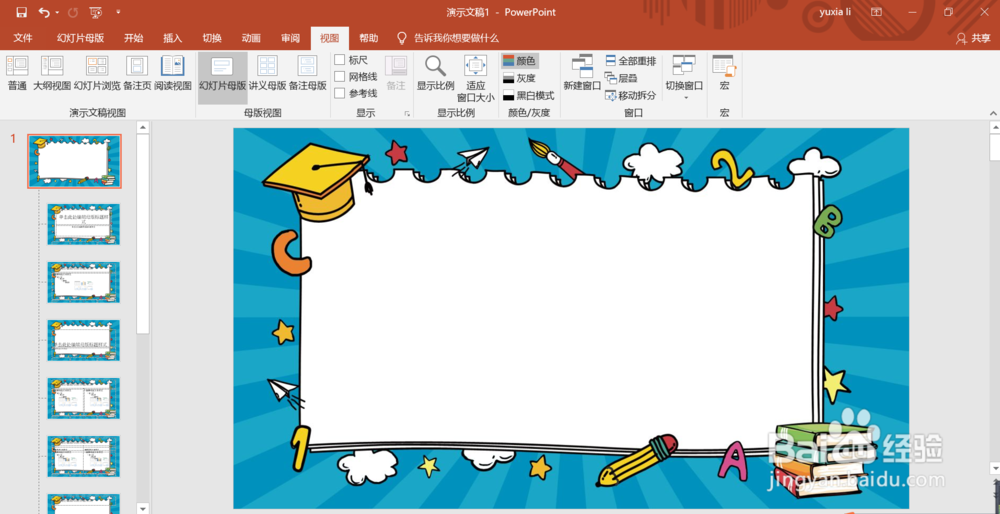
3、拉动左侧滚动条,选择第一个空白的幻灯片,用来制作背景模板(幻灯片母版),鼠标点击“插入/图片”,把事先准备好的背景图片插入到幻灯片中,并且调整图片,是它占满整个幻灯片。从窗口可以看到,左侧全部幻灯片背景变了。
设置PPT幻灯片背景模板,背景不被轻易改动

设置PPT幻灯片背景模板,背景不被轻易改动

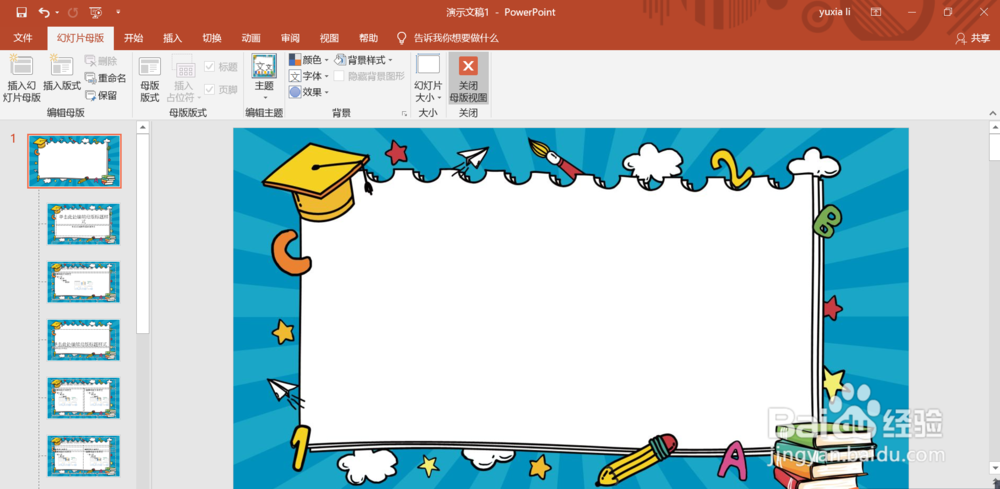
4、点击“幻灯片母版/关闭母版视图”,到这里我们就把幻灯片的背景模板设置好了。
设置PPT幻灯片背景模板,背景不被轻易改动

设置PPT幻灯片背景模板,背景不被轻易改动

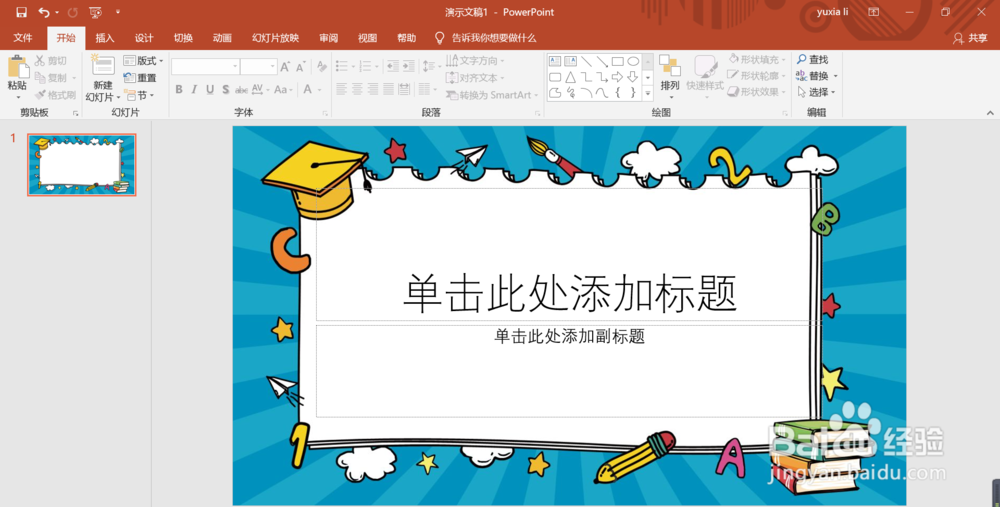
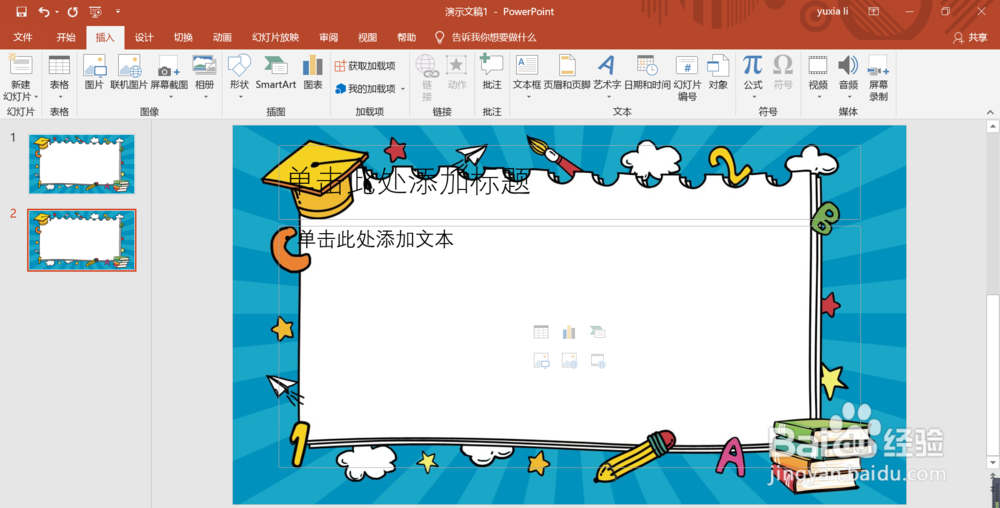
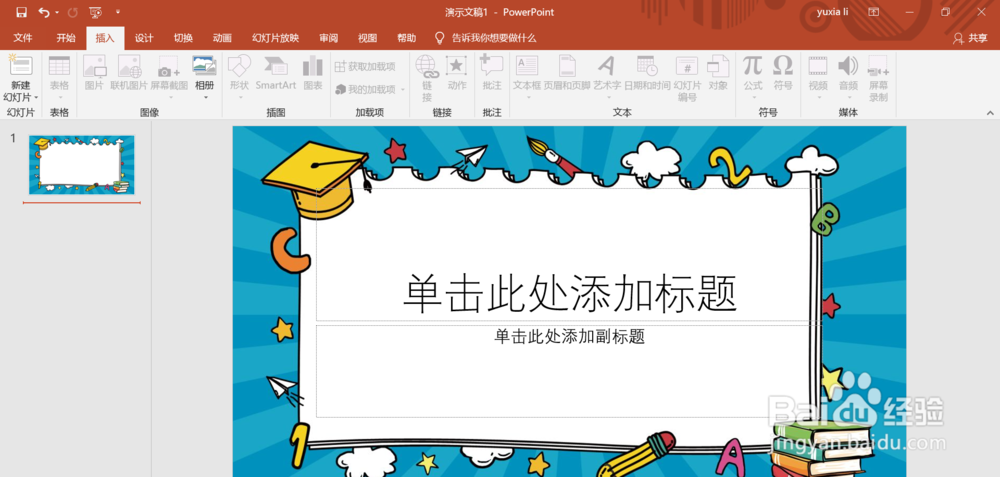
5、我们可以新建幻灯片,可以看到新建的幻灯片背景跟第一张幻灯片的背景是一致的,而且不会被拉动移动或改动。
设置PPT幻灯片背景模板,背景不被轻易改动

设置PPT幻灯片背景模板,背景不被轻易改动

  • 如何让一张图片出现在每张ppt的同一个位置?
  • ppt前面的黑点怎么加
  • ppt中如何将一张图片应用全部
  • 如何在PPT母板中设置logo,而首页目录页不显示
  • PPT中三角分形的使用方法
  • 热门搜索
    鼻子太大怎么变小 生活的图片 广州华南商贸职业学院怎么样 课余生活 黑龙江工程学院怎么样 电脑手写板怎么用 我的学习生活普通话三分钟 如何让自己变漂亮 秀丽韩化妆品怎么样 如何治疗神经衰弱