AUTOCAD中我们如何使用缩放功能

 时间:2026-02-15 14:57:22

1、我们可以先来打开自己所使用的AUTOCAD软件,我的CAD软件的操作界面打开后如图,操作界面不同不会影响我们的操作

AUTOCAD中我们如何使用缩放功能

AUTOCAD中我们如何使用缩放功能

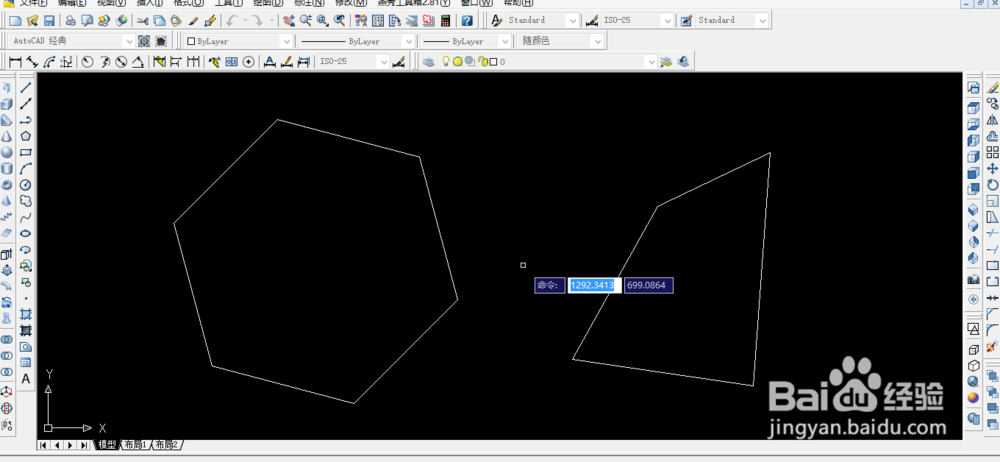
2、打开CAD以后,我们就可以先来画几个图形,用来我们讲解这个缩放功能,图形的尺寸不做要求,如图
AUTOCAD中我们如何使用缩放功能

3、然后我们来找一下这个缩放功能,缩放在操作栏中,具体步骤如图

AUTOCAD中我们如何使用缩放功能

AUTOCAD中我们如何使用缩放功能

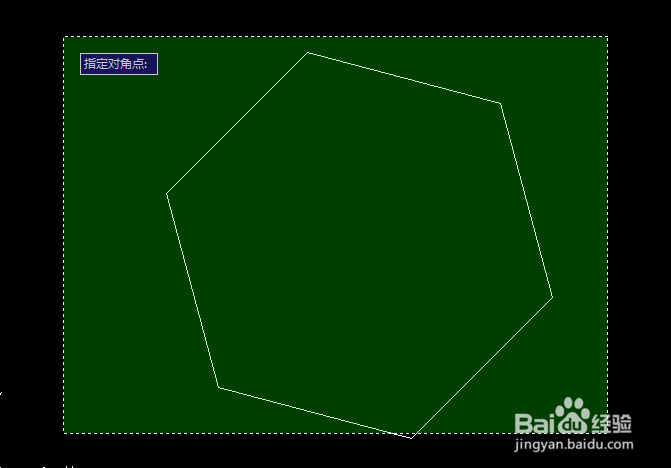
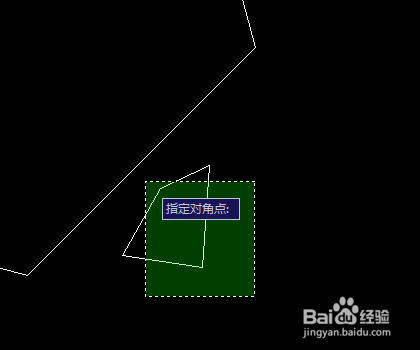
4、选择了缩放以后,会提示我们选择需要缩放的对象,如图

AUTOCAD中我们如何使用缩放功能

5、接着会提示我们指定基点,也就是这个图形的基本点,还有比例因子,也就是缩放的比列

AUTOCAD中我们如何使用缩放功能

AUTOCAD中我们如何使用缩放功能

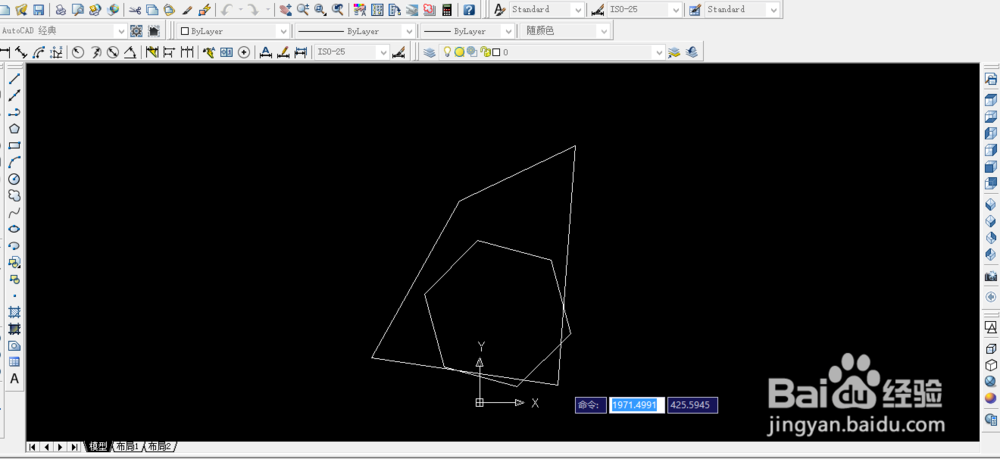
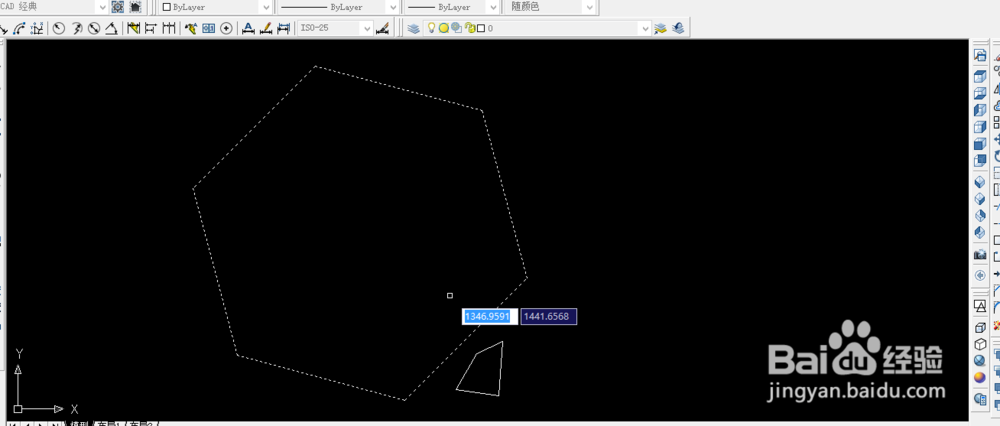
6、我选择的缩放比例为5,这样这个图形就放大了5倍,如果想要这个图形缩小,就可以输入0.几的数值,就可以缩小了,如图
AUTOCAD中我们如何使用缩放功能

7、同样的方法,我们来修改一下旁边的四边形,我们来操作一下

AUTOCAD中我们如何使用缩放功能

AUTOCAD中我们如何使用缩放功能

  • CAD软件怎么指定点
  • cad中如何利用pe命令将线段改为多段线并合并
  • 如何在使用CAD作图时插入特殊符号?
  • 怎样将CAD中的坐标隐藏?
  • CAD中直线和多段线如何相互转换?
  • 热门搜索
    下雨天了怎么办 羊水少怎么办 鞋带太长怎么系 秦昊伊能静怎么好上的 足球怎么踢 交通肇事逃逸怎么处罚 永远用英语怎么说 喜欢一个人怎么办 新生儿拉肚子怎么办 格力空调怎么样