Photoshop中如何使用单行与单列选框

 时间:2026-04-27 01:36:53

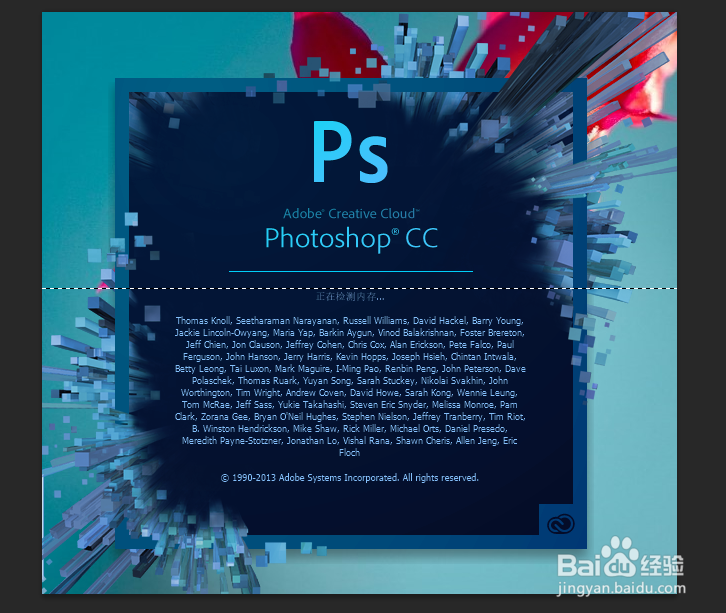
1、我们可以先来打开自己所使用的Photoshop软件,我的如图是2017版的

Photoshop中如何使用单行与单列选框

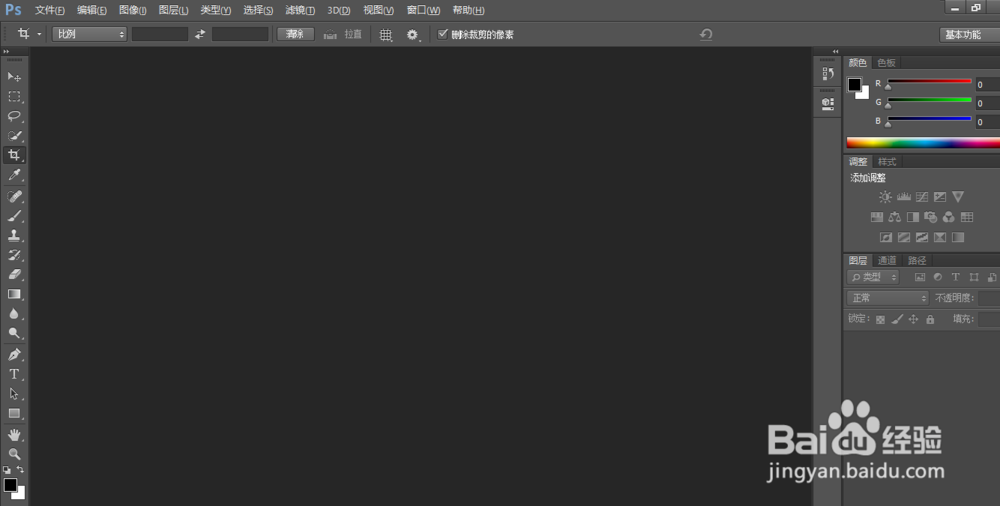
2、打开Photoshop以后的操作界面往往都会有所不同但是不会影响我们的操作,这是因为所使用的Photoshop版本不同,我的Photoshop如图
Photoshop中如何使用单行与单列选框

3、打开Photoshop以后我们先来添加一张图片方便我们的讲解,点击主菜单栏中的文件选项,再点击打开找到我们需要修改的图片或者文件

Photoshop中如何使用单行与单列选框

Photoshop中如何使用单行与单列选框

Photoshop中如何使用单行与单列选框

4、从左边找到选框工具,鼠标在选框工具上点击右键,选择单行选框工具,直接左键即可

Photoshop中如何使用单行与单列选框

Photoshop中如何使用单行与单列选框

Photoshop中如何使用单行与单列选框

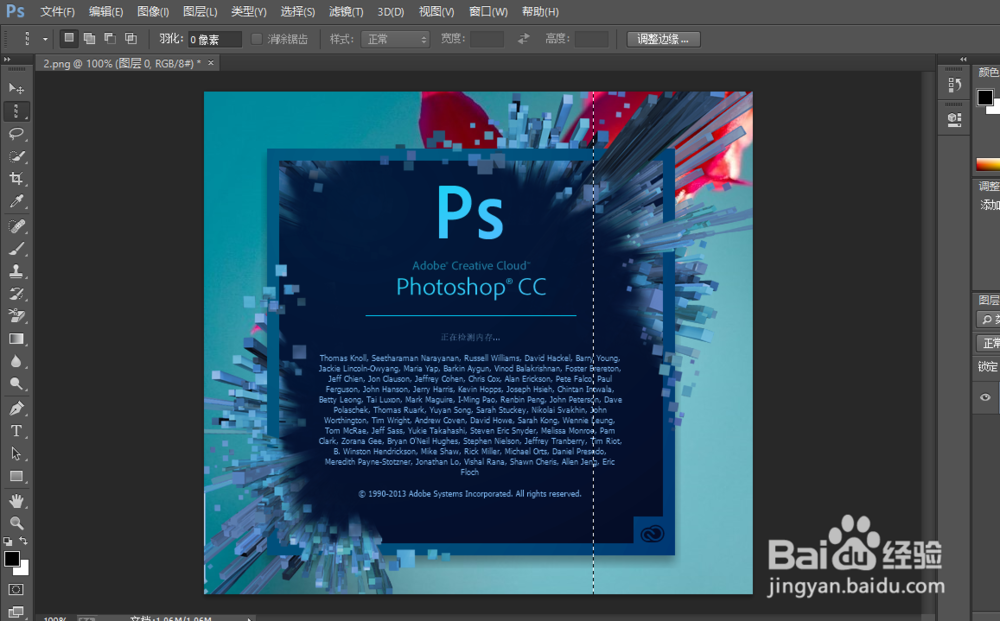
5、如果想要使用单列选框工具方法是一样的,在选框工具上点击鼠标右键选择单列选框工具即可,这样我们选择的时候就成了一列一列的选择了,如图
Photoshop中如何使用单行与单列选框

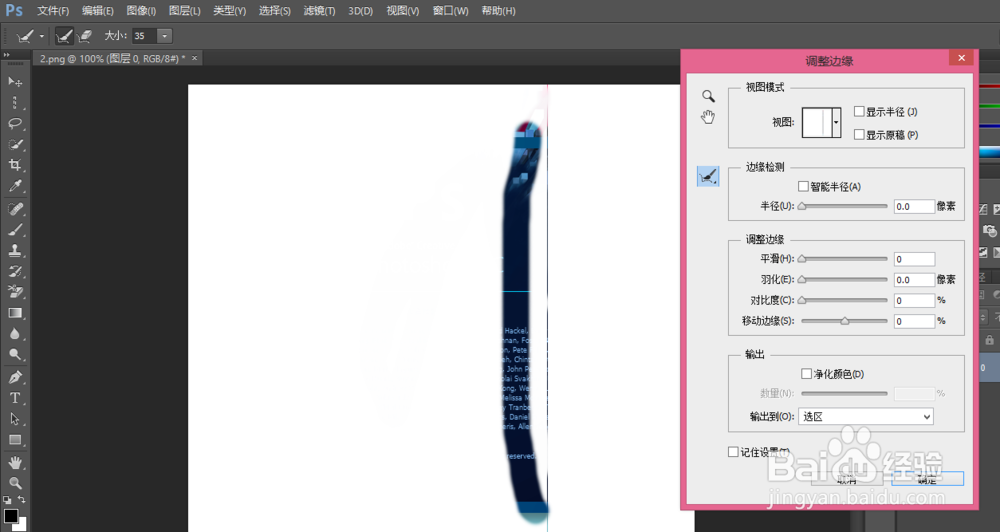
6、有需要我们还可以点击调整边缘选项进行更加细致的调整与选择,具体还需自己去进行探索
Photoshop中如何使用单行与单列选框

  • photoshop怎么制作动态斜切的文字效果?
  • PS怎么将画笔定义为多种颜色
  • ps色阶怎么使用?
  • 如何在PS中制作出七彩的圆形渐变?
  • 怎样使用PhotoShop在弧形路径上制作文字呢?
  • 热门搜索
    身份证掉了怎么挂失 怎么美白 肉皮冻的家常做法 芝麻酱怎么调稀 紫甘蓝怎么做好吃 怎么合并单元格 离婚起诉书怎么写 罗永浩为什么会欠这么多钱 银戒指变黑怎么办 身份证扫描件怎么弄