1、打开图片,复制图层

2、Ctrl+shift+N新建图层,alt+delete填充黑色

3、按图中框出的按钮添加图层蒙版

4、使用渐变工具,由黑色向白色渐变
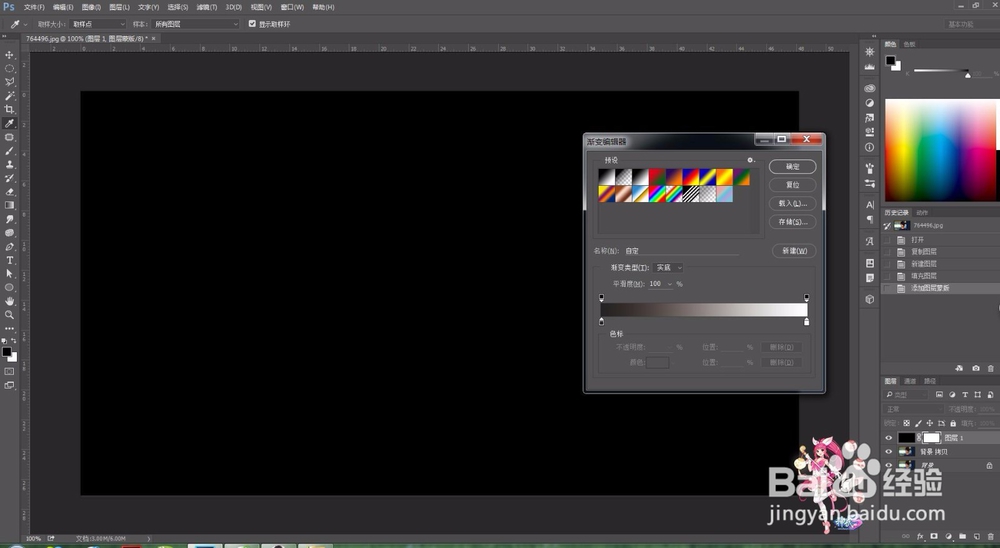
5、使用径向渐变,图中已标出

6、使用渐变工具在图中拖出合理的渐变位置

7、使用画笔工具,调整画笔参数,画出星光效果

8、最终效果图

时间:2026-04-22 18:22:44
1、打开图片,复制图层
2、Ctrl+shift+N新建图层,alt+delete填充黑色
3、按图中框出的按钮添加图层蒙版
4、使用渐变工具,由黑色向白色渐变
5、使用径向渐变,图中已标出
6、使用渐变工具在图中拖出合理的渐变位置
7、使用画笔工具,调整画笔参数,画出星光效果
8、最终效果图
