AUTOCAD中我们如何使用旋转功能

 时间:2026-02-12 21:13:06

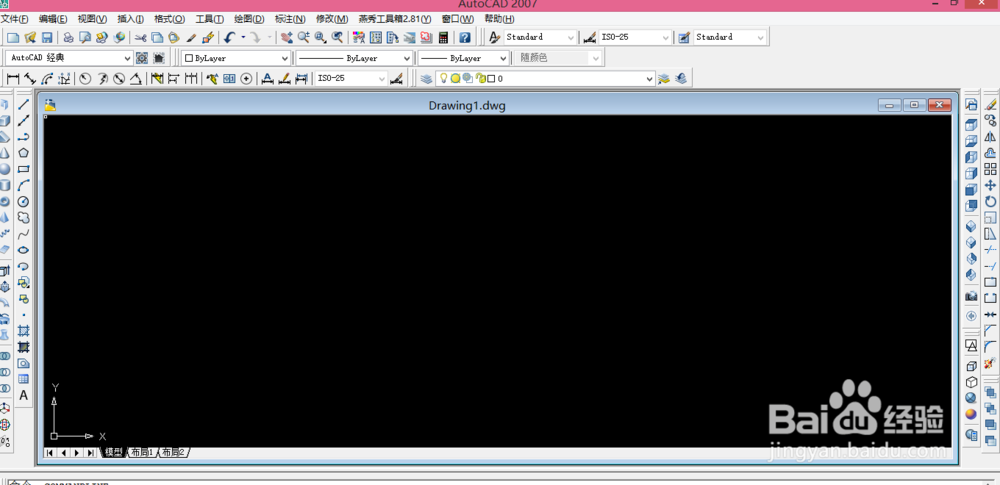
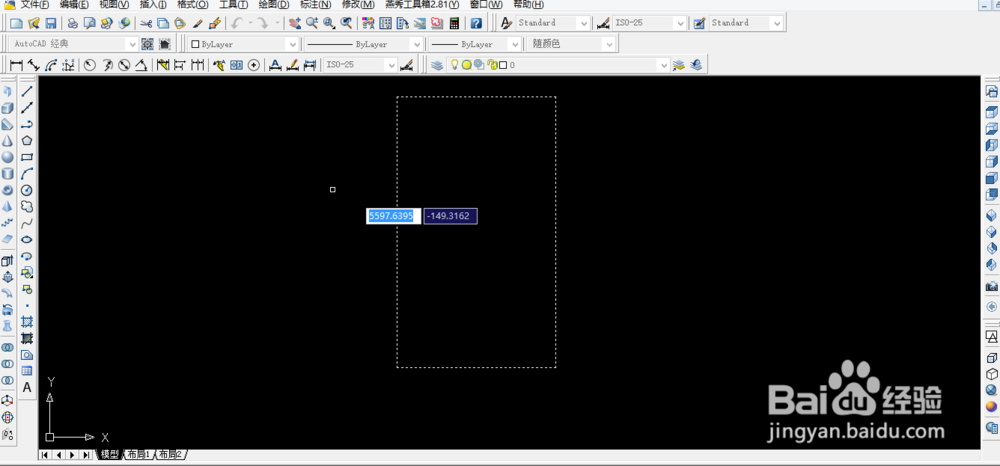
1、我们可以先来把自己所使用的CAD软件打开,打开以后的操作界面如图

AUTOCAD中我们如何使用旋转功能

AUTOCAD中我们如何使用旋转功能

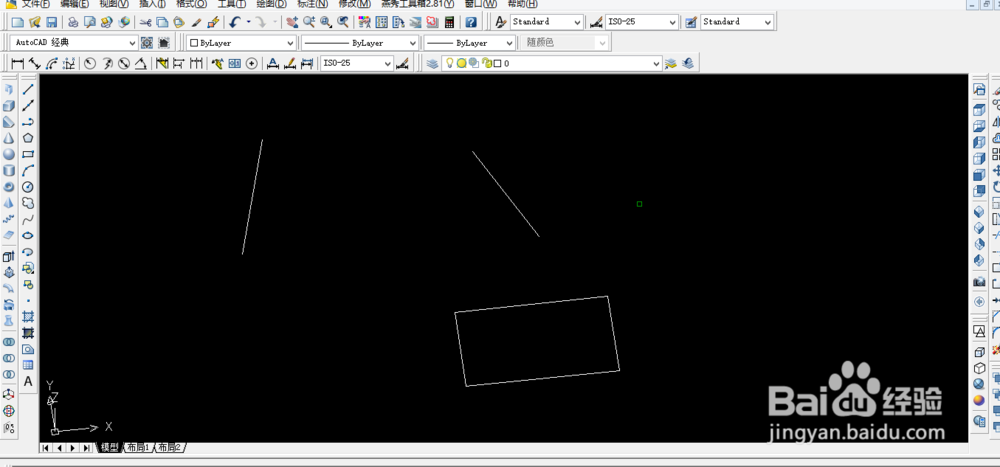
2、接着我们来画出几条线或者几个图形都可以,只是供我们进行讲解,尺寸不做要求,如图
AUTOCAD中我们如何使用旋转功能

3、我们来把上面的几条线旋转90度,我们来试试看,先点击旋转选项,然后指定图形,如图

AUTOCAD中我们如何使用旋转功能

AUTOCAD中我们如何使用旋转功能

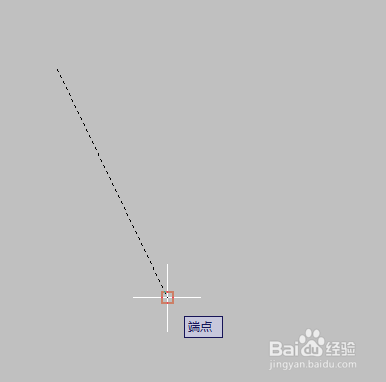
4、我们选择好图形以后,就会提示我们指定基点,也就是指定不动的点,为基本点,接着我们来输入角度就可以了
AUTOCAD中我们如何使用旋转功能

AUTOCAD中我们如何使用旋转功能

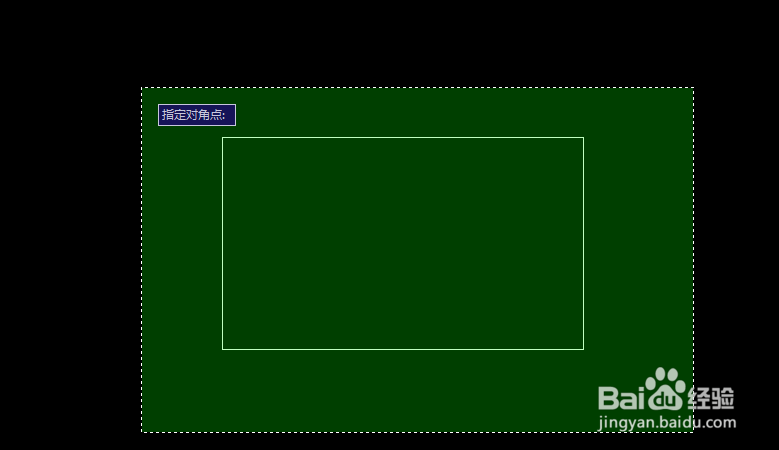
5、图形的旋转操作方法其实和线条是一样的,先选择旋转功能,然后选择图形,指定基点,输入角度即可
AUTOCAD中我们如何使用旋转功能

AUTOCAD中我们如何使用旋转功能

AUTOCAD中我们如何使用旋转功能

6、最后我们得到的图形如图,其实这个基点可以自己来设定,随意哪个点都可以作为基点,进行旋转
AUTOCAD中我们如何使用旋转功能

  • M50MIDAS界面含义的介绍。
  • cad上标和下标怎么打
  • cad上标和下标怎么打
  • word要点样式怎么找
  • CAD图形绘制中N次方的设置方法
  • 热门搜索
    圣元奶粉怎么样 飨怎么读 小便很黄是怎么回事 苹果se怎么样 象棋怎么玩新手入门 失眠怎么治疗 精工手表怎么样 dnf卡片怎么升级 怎么发邮件 刀拍凉拌黄瓜怎么做好吃