怎样把Microsoft Edge打开的网页设置为IE的主页

 时间:2026-04-21 20:13:46

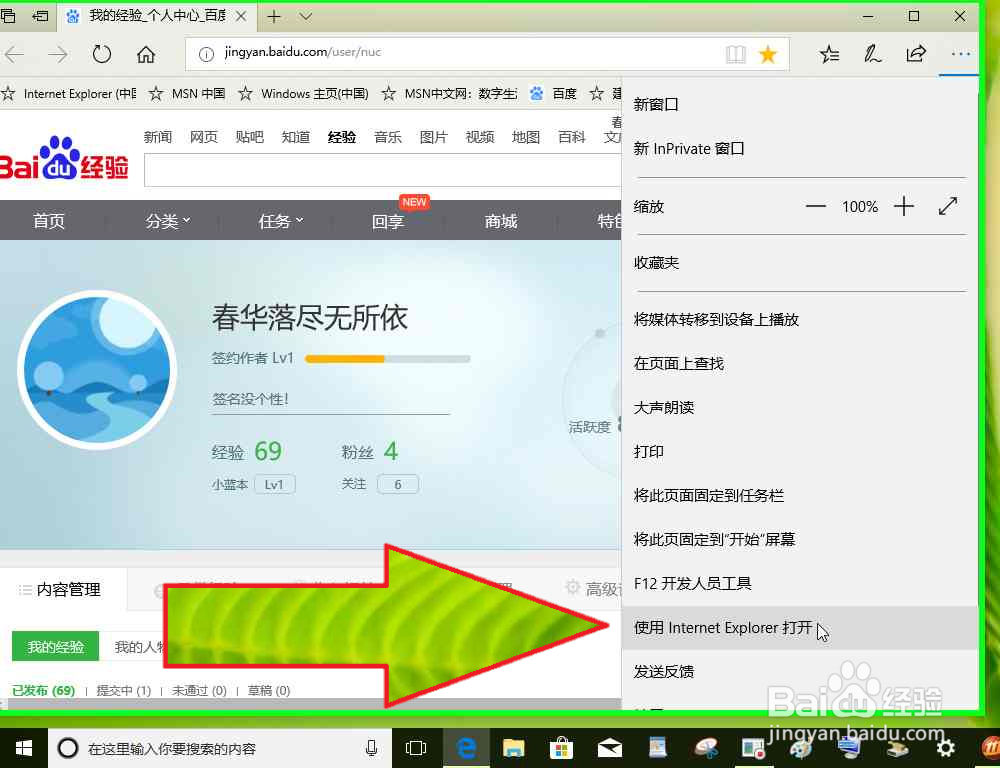
1、用户在"设置及更多 (按钮)"上左键单击(在"Microsoft Edge"中)

怎样把Microsoft Edge打开的网页设置为IE的主页

2、用户在"使用 Internet Explorer 打开 (文本)"上左键单击(在"Microsoft Edge"中)
怎样把Microsoft Edge打开的网页设置为IE的主页

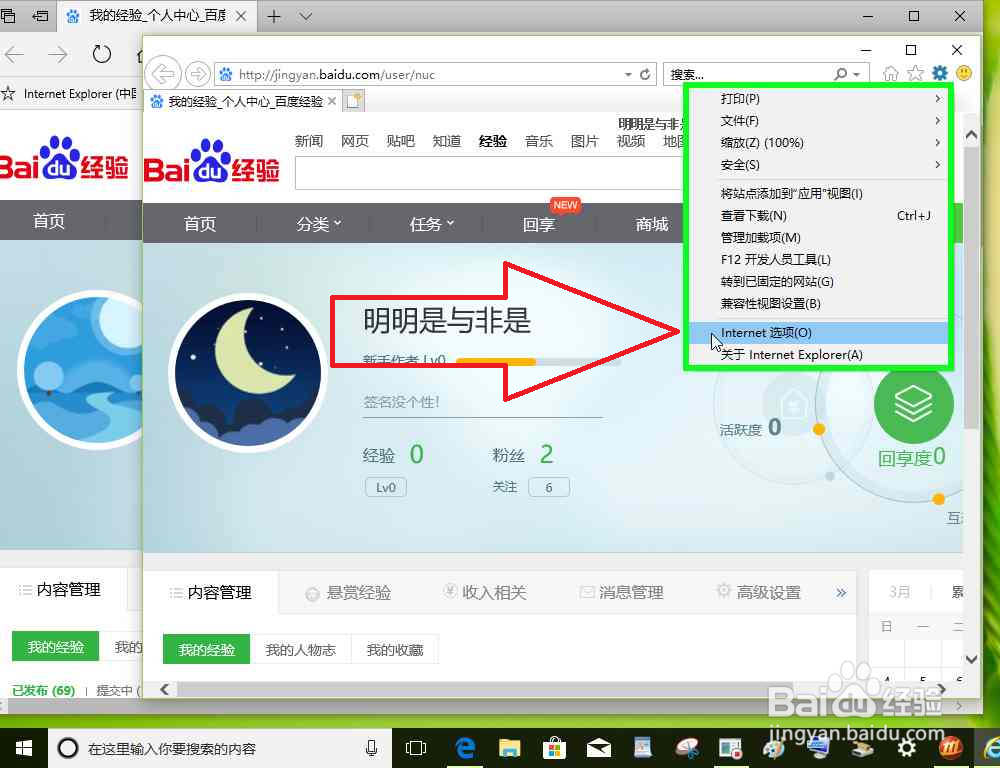
3、用户在"工具 (按钮)"上左键单击(在"Internet Explorer"中)

怎样把Microsoft Edge打开的网页设置为IE的主页

4、用户在"Internet 选项(O) (菜单项目)"上左键单击

怎样把Microsoft Edge打开的网页设置为IE的主页

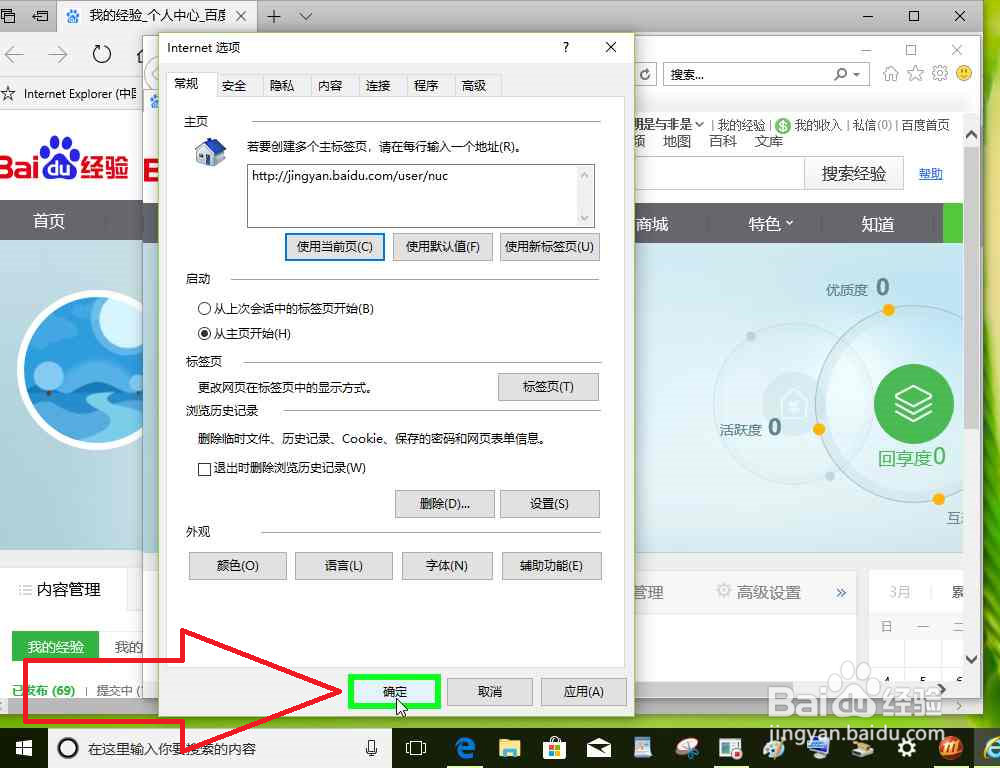
5、用户在"使用当前页(C) (按钮)"上左键单击(在"Internet 选项"中)

怎样把Microsoft Edge打开的网页设置为IE的主页

6、用户在"确定 (按钮)"上左键单击(在"Internet 选项"中)

怎样把Microsoft Edge打开的网页设置为IE的主页

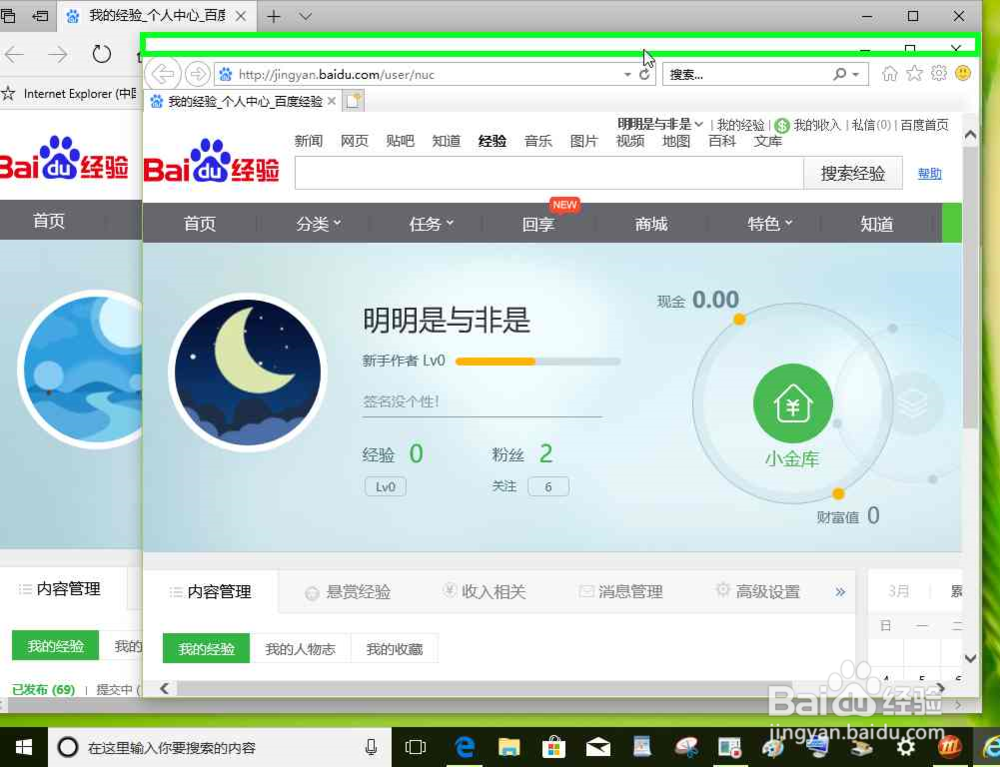
7、用户在"主页(M) (按钮)"上左键单击(在"Internet Explorer"中)

怎样把Microsoft Edge打开的网页设置为IE的主页

8、把Microsoft Edge浏览器打开的网页设置为Internet Explorer 浏览器的主页,完成。
怎样把Microsoft Edge打开的网页设置为IE的主页

  • IE浏览器怎么禁用或启用Adobe flashPlayer?
  • 如何解决Word中的mso.dll模块故障引起的停止
  • 一个带了隔离变压器的RJ45,板内线路还需要加ESD,浪涌,防雷这些保护吗
  • 利用bat批处理命令设置IE受信站点
  • 当前网页正在试图打开您的受信任的站点列表中站
  • 热门搜索
    怎样可以减肥 怎么把word横过来 全身减肥 洗脸刷怎么用 慕田峪长城攻略 颜色搭配技巧 黄山旅游攻略三日游 哺乳期减肥 淘宝水印怎么设置 花木兰攻略