PS怎么快速填充前景色和背景色

 时间:2026-02-15 08:38:44

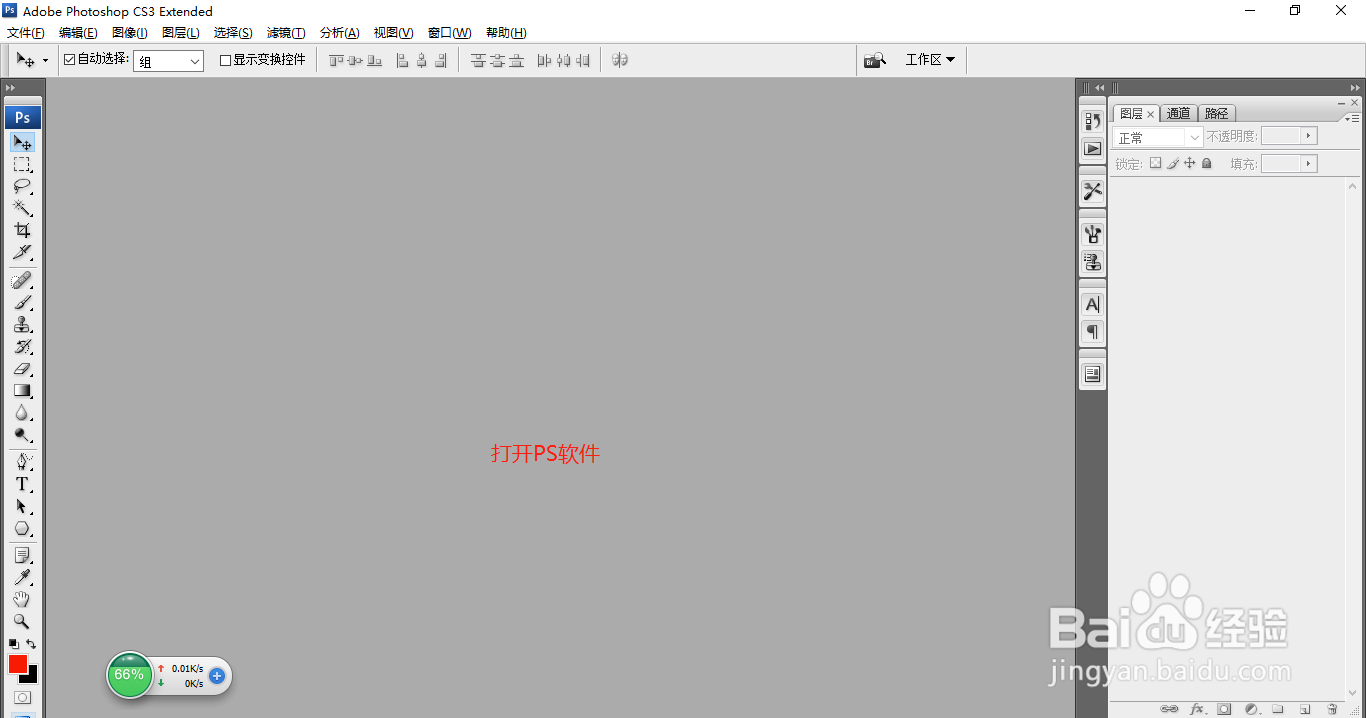
1、打开PS,新建一个文档,宽设为600像素,高设为1150像素,颜色模式RGB,像素72,点击确定。这些参数可以自己根据需求自行设定。
PS怎么快速填充前景色和背景色

PS怎么快速填充前景色和背景色

PS怎么快速填充前景色和背景色

PS怎么快速填充前景色和背景色

2、点击新建图层按钮,新建图层1,点击如图所示的前景色和背景色的颜色区域,分别进行颜色调整,里面有拾色器,鼠标点击即可完成选择颜色。

PS怎么快速填充前景色和背景色

PS怎么快速填充前景色和背景色

PS怎么快速填充前景色和背景色

PS怎么快速填充前景色和背景色

PS怎么快速填充前景色和背景色

PS怎么快速填充前景色和背景色

PS怎么快速填充前景色和背景色

PS怎么快速填充前景色和背景色

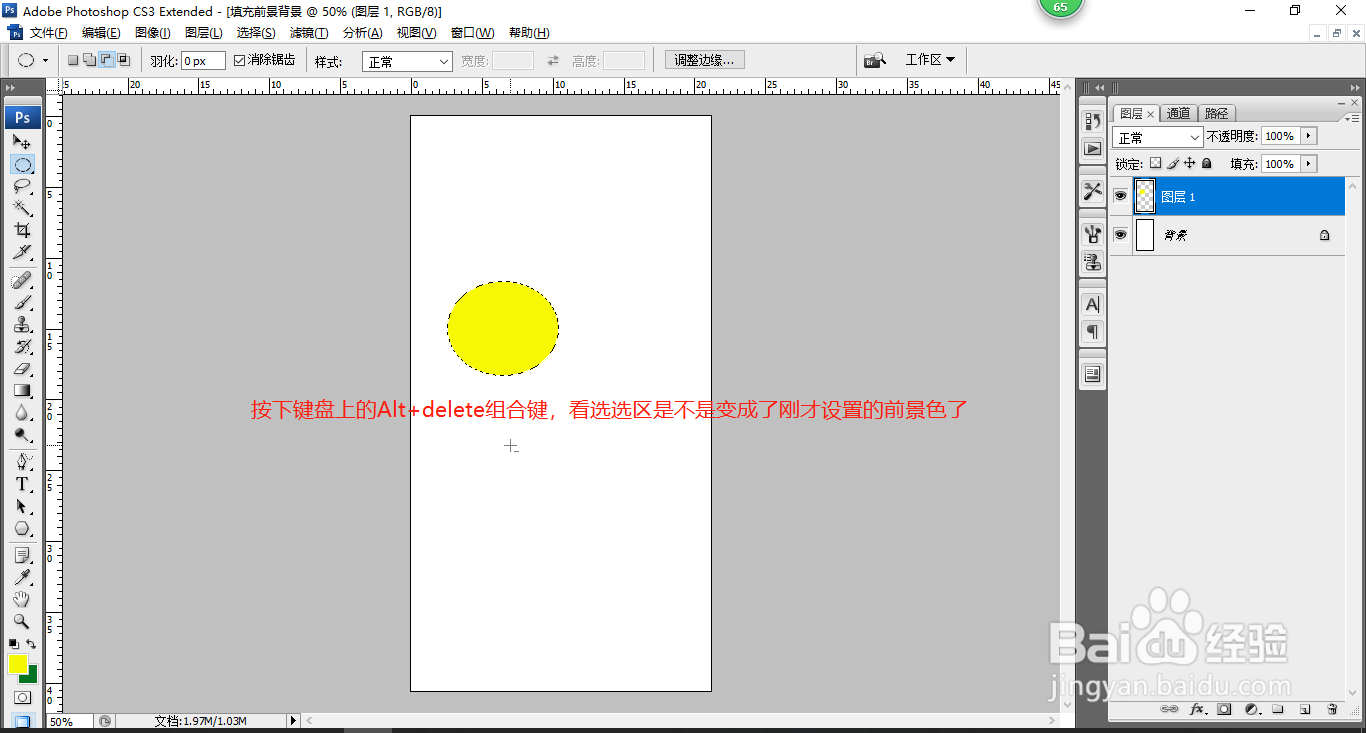
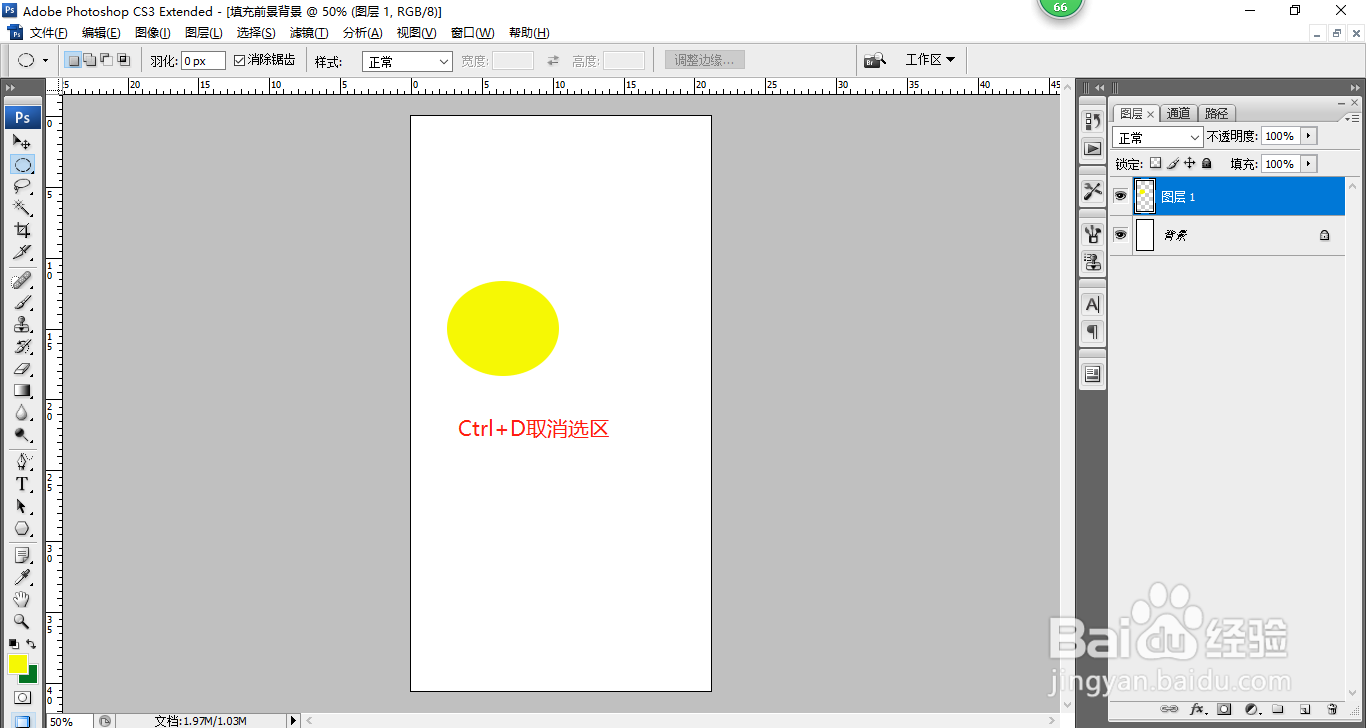
3、颜色设置完毕以后,用椭圆工具再图层1上绘制一个椭圆,按下Alt+delete组合键,看椭圆选取内就填充了刚才选择 的前景色。按下Ctrl+D取消选区。

选中背景图层,按下Ctrl+delete组合键,背景层就变成了刚才设置的背景色。

这样就完成了操作。

PS怎么快速填充前景色和背景色

PS怎么快速填充前景色和背景色

PS怎么快速填充前景色和背景色

PS怎么快速填充前景色和背景色

PS怎么快速填充前景色和背景色

  • PS自由变换的应用
  • PS如何用云彩制作图片的云雾效果
  • 图层面板之链接图层
  • 如何用PS制作一个键盘按键外发光的效果(下)
  • PS制作逼真的水面倒影效果
  • 热门搜索
    如何恢复微信删除的聊天记录 路由器管理密码 四川古镇旅游景点大全 北汽幻速h2e怎么样 核桃怎么去壳 痘痘是怎么形成的 老师发朋友圈说说大全 如何引导狗狗干自己 旅游网络推广 佳木斯旅游学校