系统外壳程序意外停止Explorer.exe 被重新启动

 时间:2026-04-24 09:17:49

1、首先 点击桌面的小电脑图标 右击选择管理

系统外壳程序意外停止Explorer.exe 被重新启动

2、点击本地用户和组  如果没有这个本地用户和组看我推荐的这个文章

系统外壳程序意外停止Explorer.exe 被重新启动

3、点击右边的用户

系统外壳程序意外停止Explorer.exe 被重新启动

4、在空白处右击 新建用户

系统外壳程序意外停止Explorer.exe 被重新启动

5、创建你的用户名  然后在密码永不过期前面打勾

系统外壳程序意外停止Explorer.exe 被重新启动

6、最后点击创建

系统外壳程序意外停止Explorer.exe 被重新启动

7、返回桌面 在桌面的左下角点击win图标 找到用户 点击进去 选择你刚才创建那个用户 这样桌面重新设置了 问题就解决了 ,以后都用你创建的这个用户登录系统

系统外壳程序意外停止Explorer.exe 被重新启动

1、首先 点击桌面的小电脑图标 右击选择管理

2、点击本地用户和组  如果没有这个本地用户和组看我推荐的这个文章

3、点击右边的用户
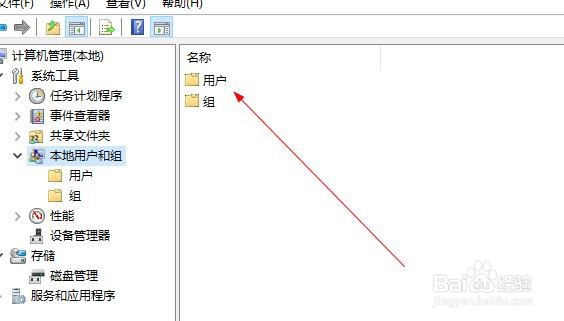
4、在空白处右击 新建用户

5、创建你的用户名  然后在密码永不过期前面打勾

6、最后点击创建

7、返回桌面 在桌面的左下角点击win图标 找到用户 点击进去 选择你刚才创建那个用户 这样桌面重新设置了 问题就解决了 ,以后都用你创建的这个用户登录系统

  • 如何在Unix操作系统安装信达探针?
  • 打印驱动导致蓝屏、重启的解决办法!
  • Microsoft Windows 7 Enterprise是什么版本?旗舰版的吗
  • 教你如何在win7、win10家庭版系统中开启组策略
  • Windows Server 2012操作系统如何启用远程协助
  • 热门搜索
    单位类型怎么填 无花果怎么做好吃 桃花岛旅游攻略 如何制作寿司 武汉站在哪里 如何折爱心 浙g是哪里的车牌 苏e是哪里的车牌 淘气值在哪里看 如何变白脸部