Excel怎么将打印区域由纵向设置为横向

 时间:2026-02-14 14:13:04

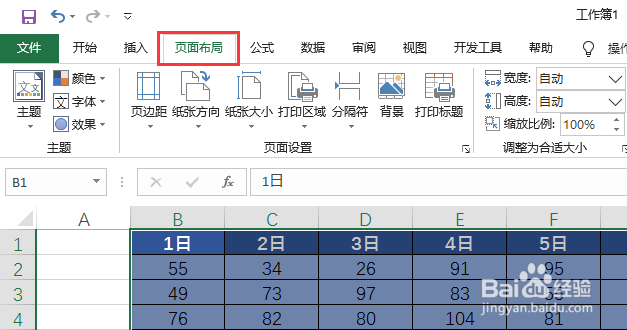
1、选择内容区域,切换到【页面布局】

Excel怎么将打印区域由纵向设置为横向

2、在页面布局中可选择纸张方向,可选择【横向】

Excel怎么将打印区域由纵向设置为横向

3、在文件-打印设置区域了解【横向】或【纵向】

Excel怎么将打印区域由纵向设置为横向

4、在打印预览区域可看到当前显示的是横向

Excel怎么将打印区域由纵向设置为横向

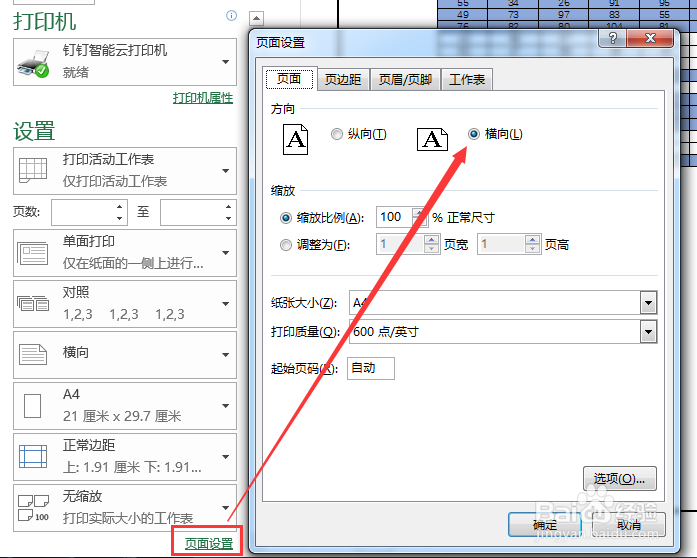
5、在打印的最下方可以进行格式设置,如图所使用,当前设置的也是横向

Excel怎么将打印区域由纵向设置为横向

6、总结:

1.选择内容区域,切换到【页面布局】;

2.在页面布局中可选择纸张方向,可选择【横向】;

3.在文件-打印设置区域了解【横向】或【纵向】;

4.在打印预览区域可看到当前显示的是横向;

5.在打印的最下方可以进行格式设置,如图所使用,当前设置的也是横向。

  • EXCEL表格如何实现纵向表格横向打印
  • excel中如何设置横向或纵向打印
  • Excel表格如何调整横向和纵向打印
  • 表格很长怎么打印在一张纸上
  • 表格很长怎么打印在一张纸上
  • 热门搜索
    芋头怎么吃 殷怎么读 脚上起小水泡很痒是怎么回事 鸡蛋羹怎么做 贠姓怎么读 苹果为什么会变色 圣元优博奶粉怎么样 10万个为什么 冉怎么读 58同城怎么发布信息