如何将excel文字中的数字批量自动变为别的颜色

 时间:2026-04-23 05:25:02

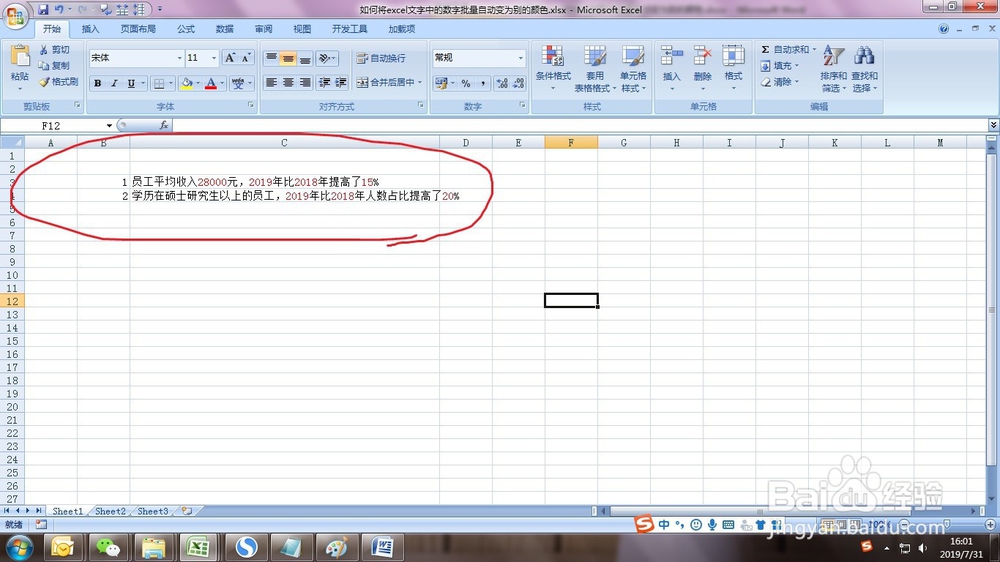
1、如图所示,工作表中的数字部分想改变为红色字体,以便突出显示给别人。
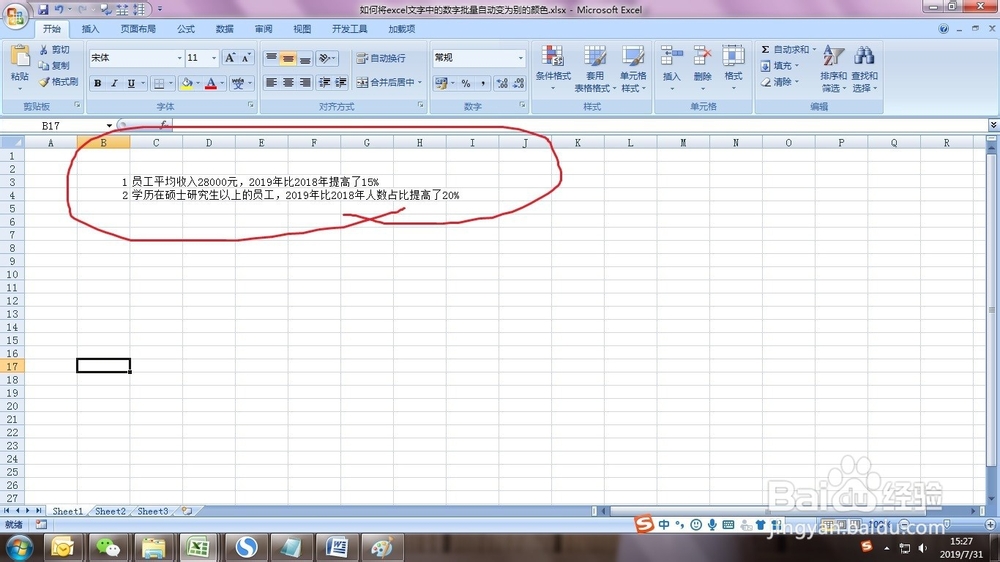
如何将excel文字中的数字批量自动变为别的颜色

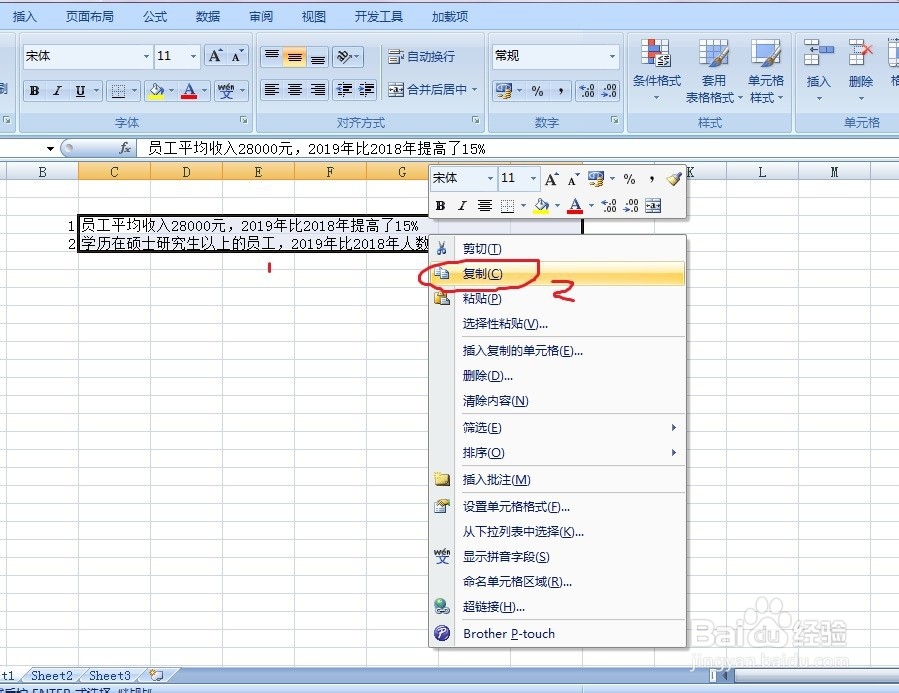
2、首先先在excel中将所有内容选中,后复制。

如何将excel文字中的数字批量自动变为别的颜色

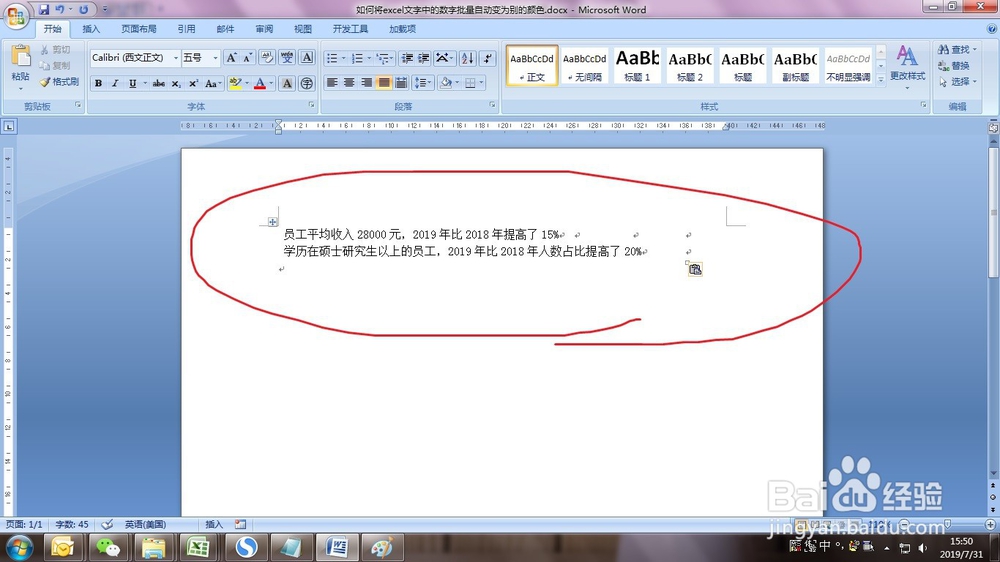
3、新建一个word文档,然后将刚才复制的内容都粘贴到word中。

如何将excel文字中的数字批量自动变为别的颜色

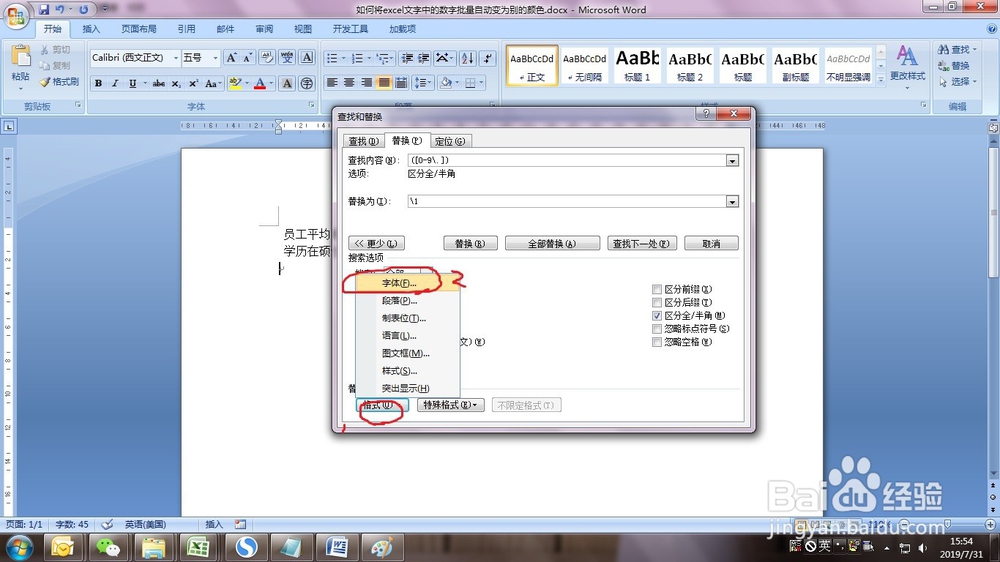
4、点击替换,打开查找和替换对话框,在查找后面输入([0-9\.]),在替换后面输入\1。
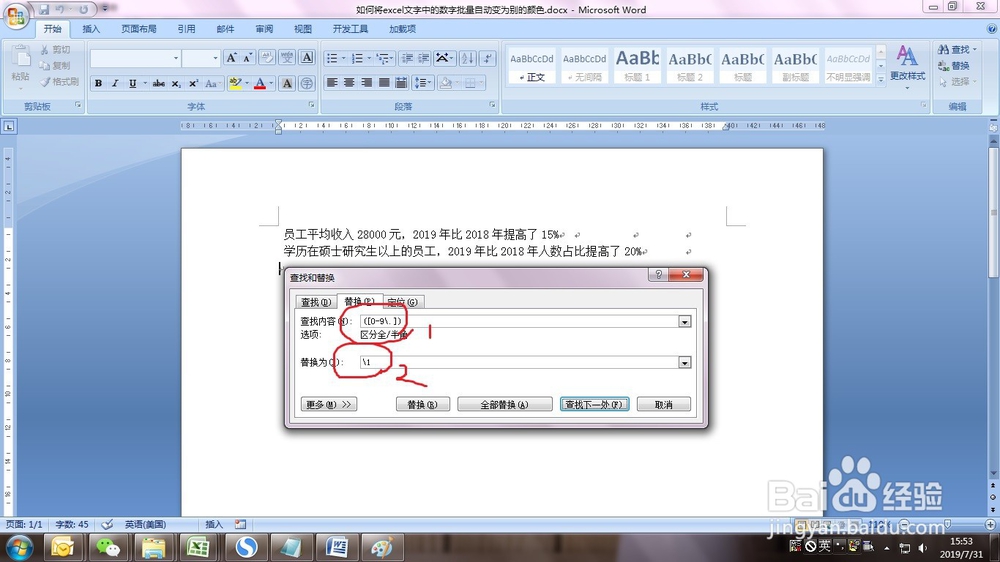
如何将excel文字中的数字批量自动变为别的颜色

5、点击更多,然后点击替换下面的格式,选择字体。

如何将excel文字中的数字批量自动变为别的颜色

6、在弹出来的查找字体的对话框中,将字体颜色设置为红色,然后点击确定。

如何将excel文字中的数字批量自动变为别的颜色

7、选中使用通配符,再点击全部替换,关闭后所有的数字部分都变为了红色,然后再将这些内容选中,复制到excel中就可以了。

如何将excel文字中的数字批量自动变为别的颜色

如何将excel文字中的数字批量自动变为别的颜色

  • 如何用Excel快速完成直接插入空行
  • 使用Excel制作九宫拆线图
  • Excel​随意选定区域背景色太淡,怎么加深底色
  • 怎样使用Excel页面布局的选择窗口功能呢?
  • 永中简报 2019如何插入选项按钮控件
  • 热门搜索
    豆浆机怎么用 中国人寿车险怎么样 苹果怎么查激活时间 脾大是怎么回事 怎么进入安全模式 金牌橱柜怎么样 宫寒怎么调理比较快 脑膜炎是怎么引起的 电脑开机密码忘记了怎么办 产假请假条怎么写