1、打开ps软件,然后点击打开几张图片,

2、图片已在ps软件中打开,

3、然后点击PDF演示文稿,
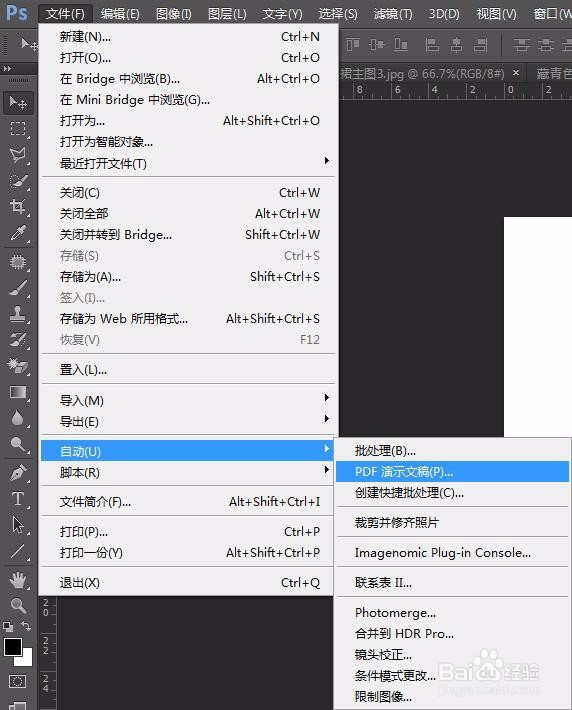
4、然后就会弹出这个设置窗口,

5、点击勾选“添加打开的文件”,然后就会自动添加刚刚打开的那几张图片了,

6、然后点击命名并保持到电脑,

7、默认设置,点击存储PDF即可成功了。

时间:2026-04-21 18:19:00
1、打开ps软件,然后点击打开几张图片,
2、图片已在ps软件中打开,
3、然后点击PDF演示文稿,
4、然后就会弹出这个设置窗口,
5、点击勾选“添加打开的文件”,然后就会自动添加刚刚打开的那几张图片了,
6、然后点击命名并保持到电脑,
7、默认设置,点击存储PDF即可成功了。
