VM虚拟机中安装windows操作系统 教程

 时间:2026-02-13 15:18:17

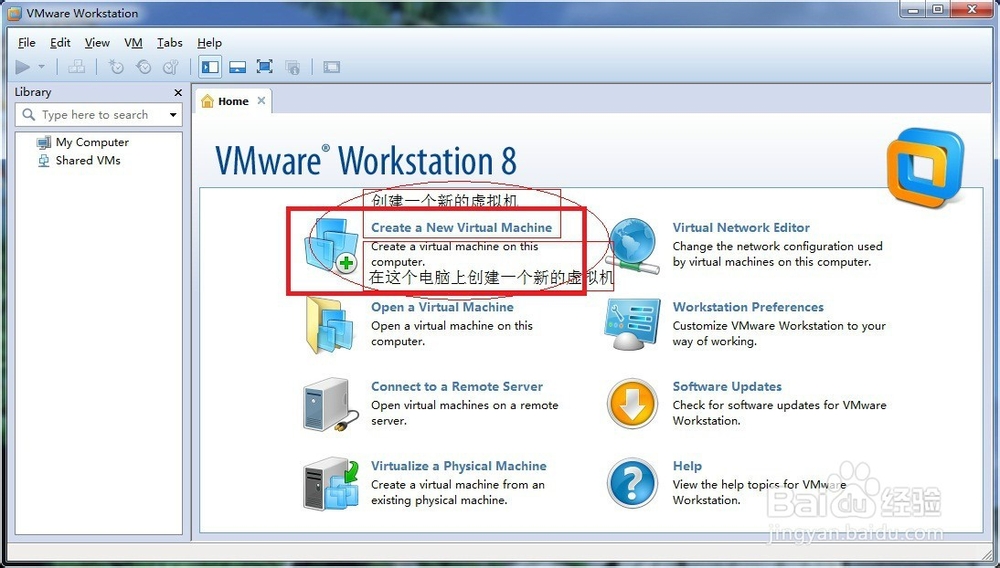
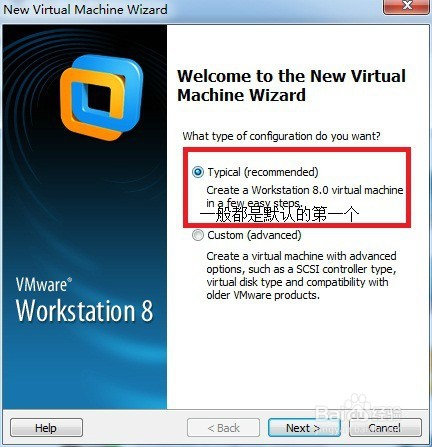
1、第一步:创建一个新的虚拟机:

VM虚拟机中安装windows操作系统 教程

VM虚拟机中安装windows操作系统 教程

VM虚拟机中安装windows操作系统 教程

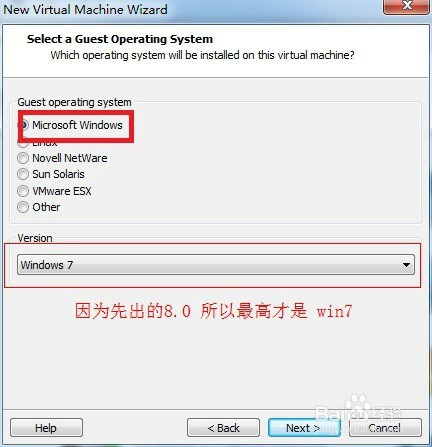
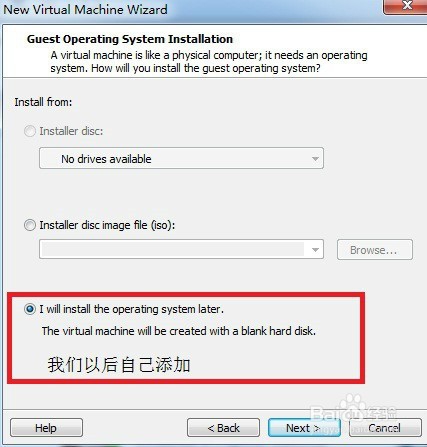
2、第二步:选择安装操作系统:

VM虚拟机中安装windows操作系统 教程

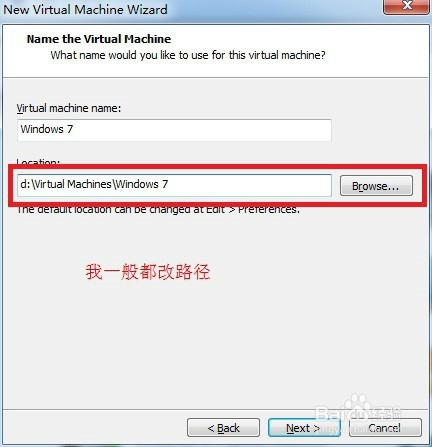
3、第三步:确定操作系统安装路径:

VM虚拟机中安装windows操作系统 教程

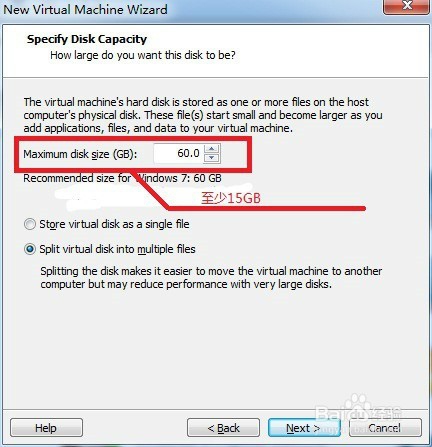
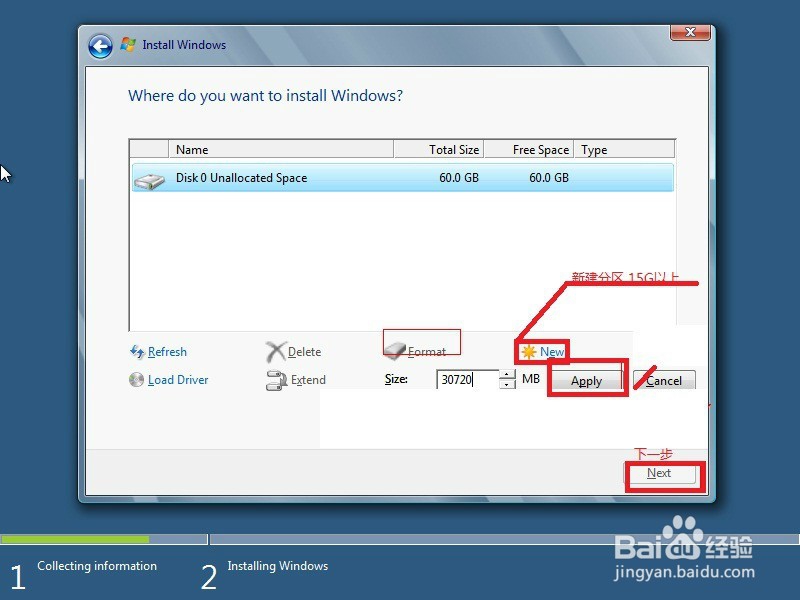
4、第四步:分配系统盘的空间大小:

VM虚拟机中安装windows操作系统 教程

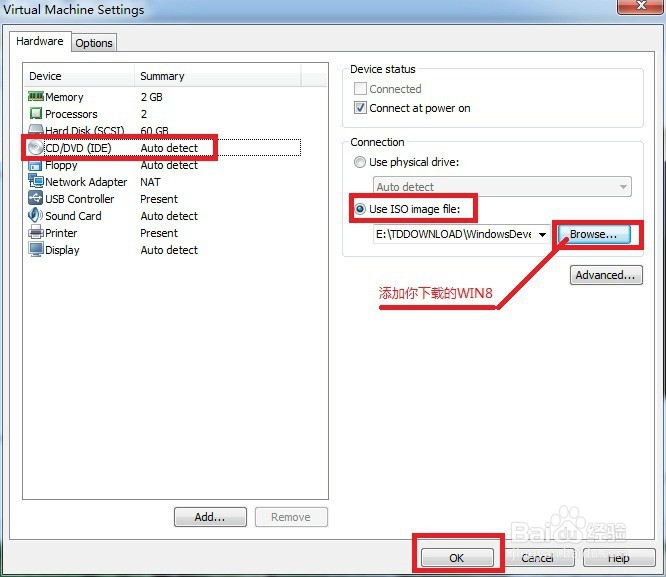
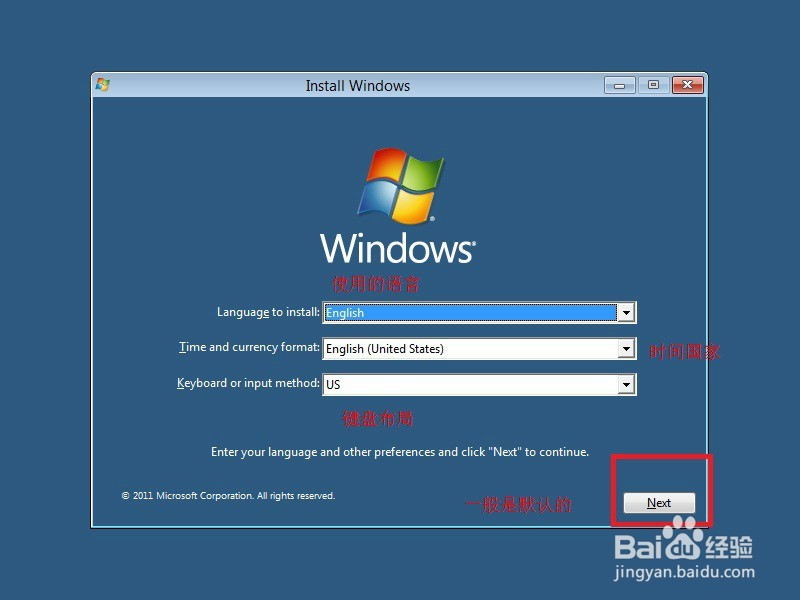
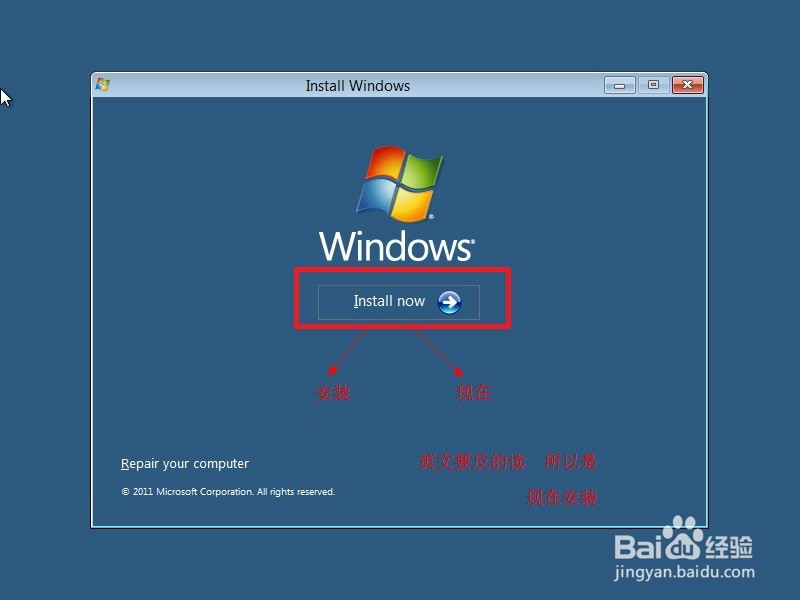
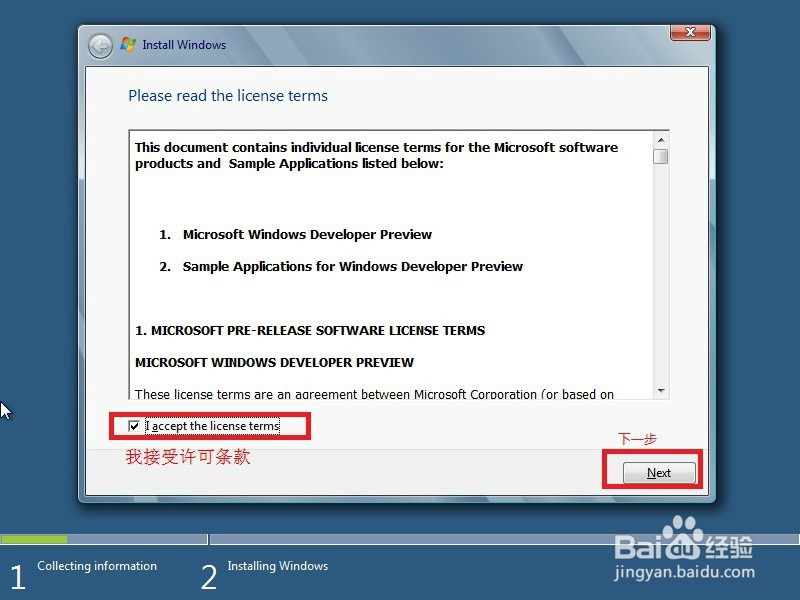
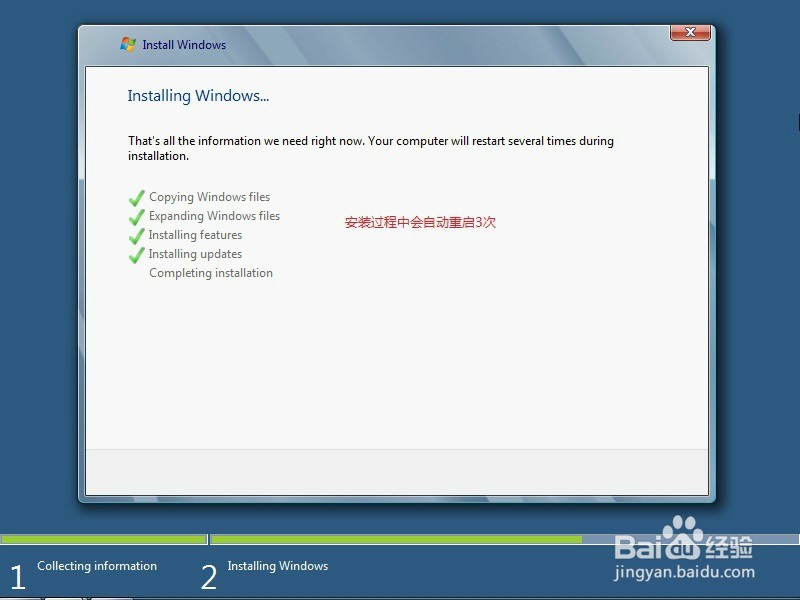
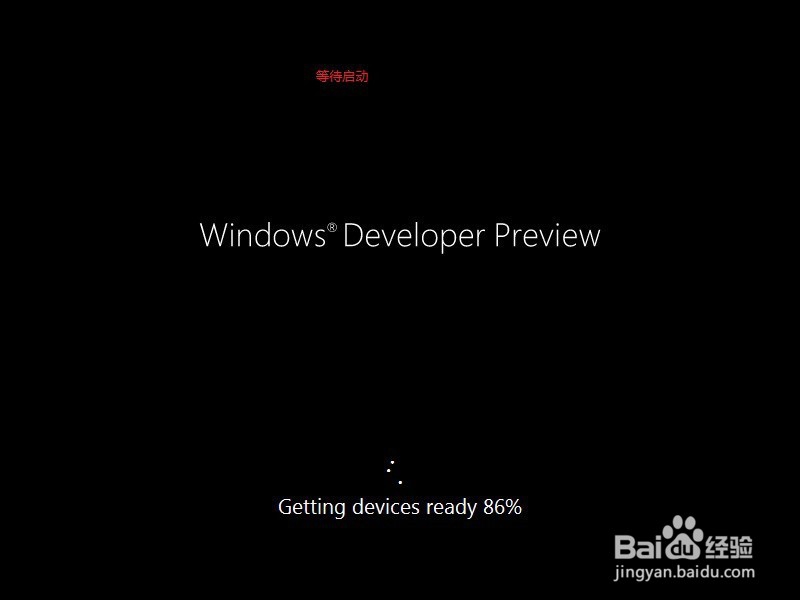
5、第五步:开始安装操作系统:

VM虚拟机中安装windows操作系统 教程

VM虚拟机中安装windows操作系统 教程

VM虚拟机中安装windows操作系统 教程

VM虚拟机中安装windows操作系统 教程

VM虚拟机中安装windows操作系统 教程

VM虚拟机中安装windows操作系统 教程

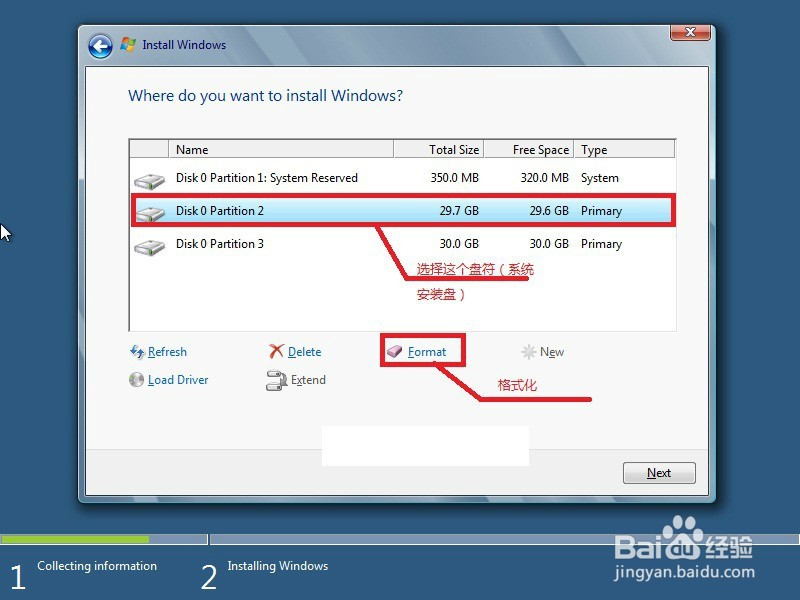
6、第六步:确定操作系统的安装磁盘:

VM虚拟机中安装windows操作系统 教程

VM虚拟机中安装windows操作系统 教程

VM虚拟机中安装windows操作系统 教程

VM虚拟机中安装windows操作系统 教程

VM虚拟机中安装windows操作系统 教程

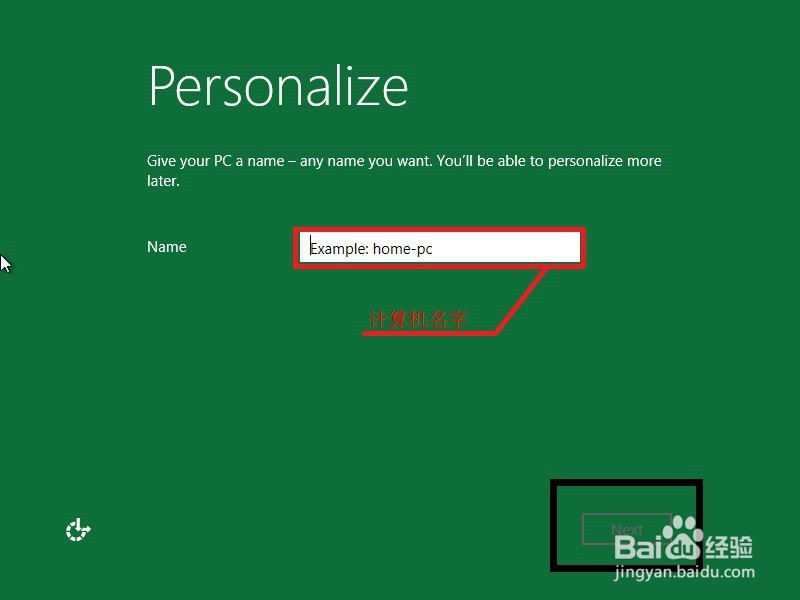
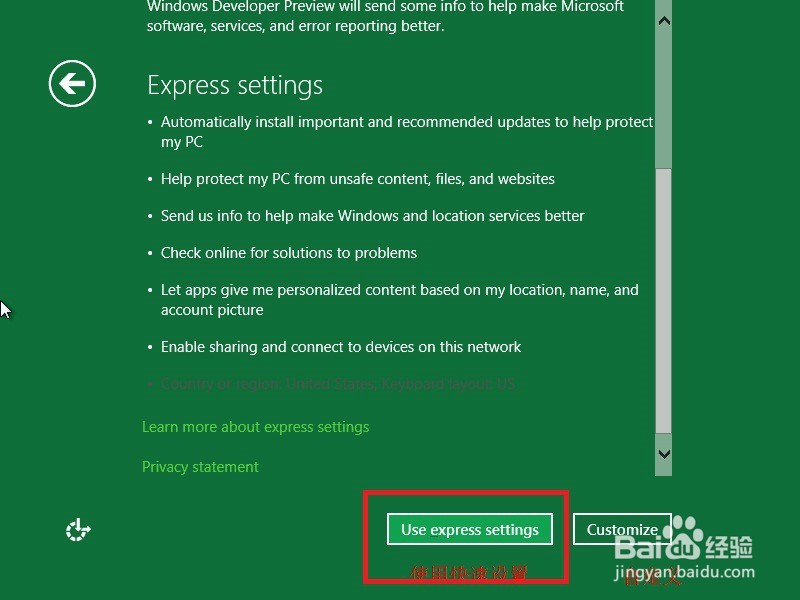
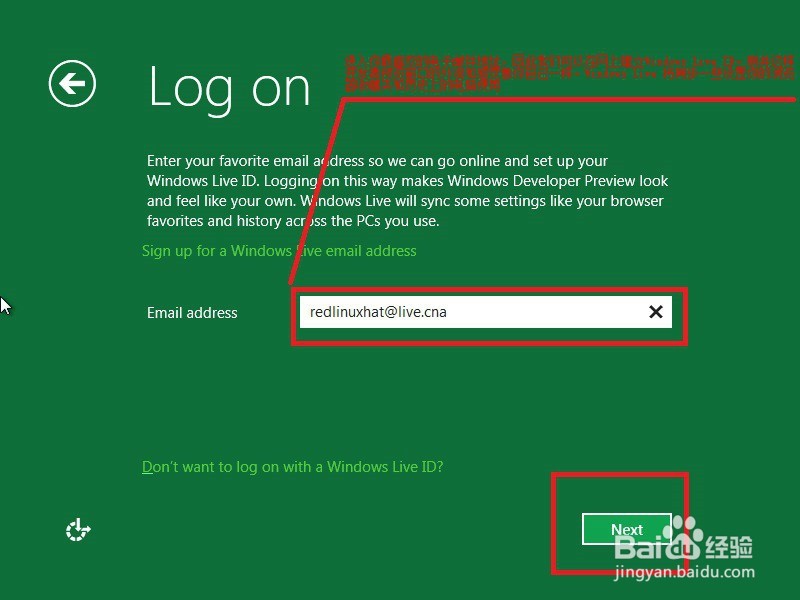
7、第七步:设置计算机名以及邮箱地址:

VM虚拟机中安装windows操作系统 教程

VM虚拟机中安装windows操作系统 教程

VM虚拟机中安装windows操作系统 教程

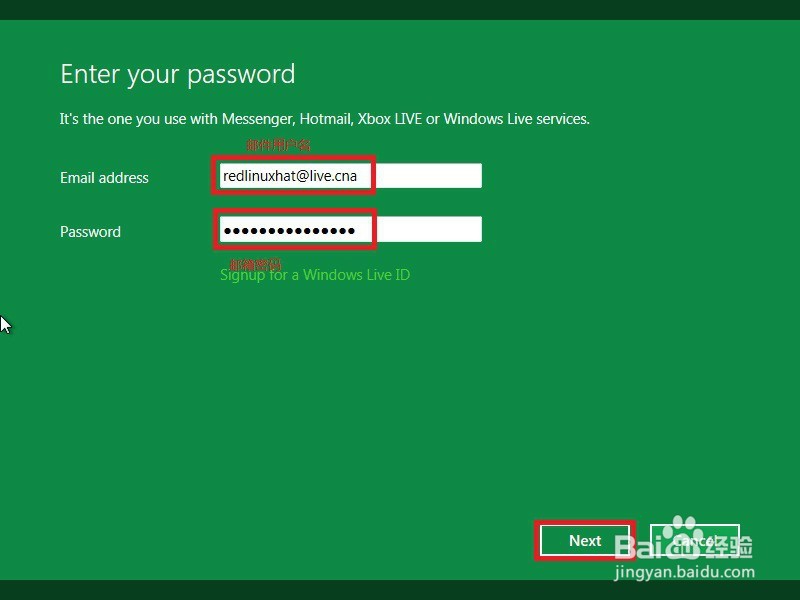
8、第八步:设置登录用户名及密码:

VM虚拟机中安装windows操作系统 教程

VM虚拟机中安装windows操作系统 教程

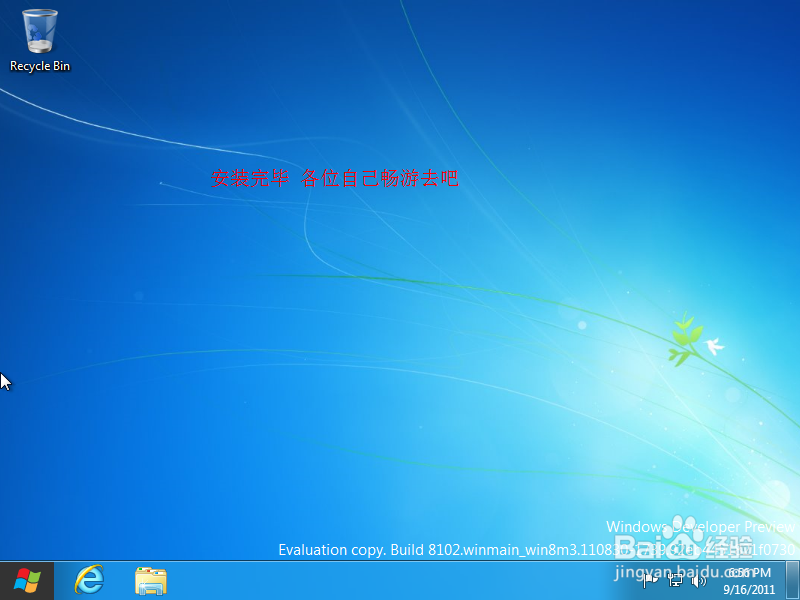
9、第九步:安装成功,尽请使用把:

VM虚拟机中安装windows操作系统 教程

VM虚拟机中安装windows操作系统 教程

  • qq进群特效怎么全部关闭
  • qq频道怎么开启
  • 手机qq群怎么设置禁止临时会话和发起群聊
  • 崩坏3叶采章圣痕属性介绍
  • 新手怎么把源码做成软件
  • 热门搜索
    iphone邮箱怎么设置 章光101怎么样 如何射精 纳木错旅游攻略 如何学好高中物理 如何养发财树 青少年特训学校哪里好 响沙湾旅游景区 圣荷丰胸怎么样 干山楂片泡水的功效