如何运用excel中的条件格式设置

 时间:2026-02-12 22:11:44

1、按照惯例。搬出题目。

设置“成绩表”工作表中

成绩数据区域为B3:F10的条件格式

条件1  大于或等于90的值的字体颜色显示标准色红色

条件2 介于80到89之间的值的字体颜色显示标准色蓝色

如何运用excel中的条件格式设置

2、切记

条件格式里

有字体颜色

和背景颜色哦

如何运用excel中的条件格式设置

如何运用excel中的条件格式设置

3、首先

先找到我们要的功能:

开始-样式-条件格式

如何运用excel中的条件格式设置

4、首先

我们先来实施第一个:

条件1  大于或等于90的值的字体颜色显示标准色红色

首先

我们要先选定区域  B3:F10

只有选定了区域

才能进行条件操作

如何运用excel中的条件格式设置

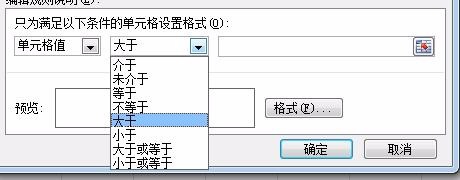
5、在“开始-样式-条件格式-突出或显示单元格规则”展开的选项中

没有大于或等于

所以我们单击最后一个选项

“其他规则”

在这里

我们发现有诸多数据范围可以选择

如何运用excel中的条件格式设置

如何运用excel中的条件格式设置

如何运用excel中的条件格式设置

如何运用excel中的条件格式设置

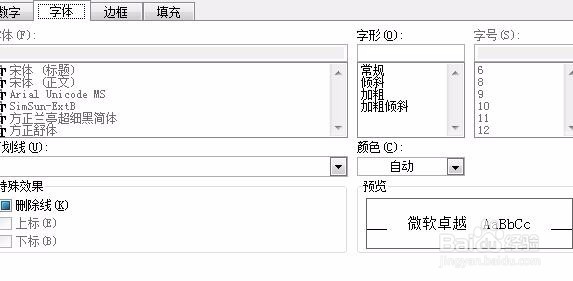
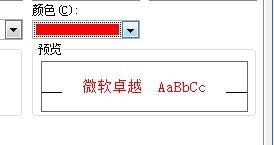
6、关于字体颜色,在格式这里

单击格式

跳出一个对话框

成功

如何运用excel中的条件格式设置

如何运用excel中的条件格式设置

如何运用excel中的条件格式设置

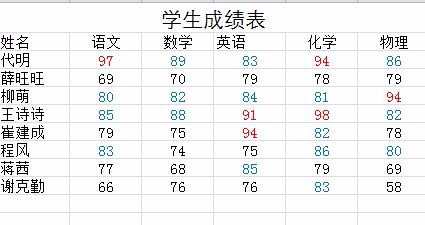
7、同理

条件二如下

大功告成

如何运用excel中的条件格式设置

如何运用excel中的条件格式设置

  • excel怎么设置“数据和模型”样式的单元格格式
  • Excel表中表怎么转化为普通区域?
  • Excel小技巧:使用自定义序列快速录入数据
  • 在Excel中如何重命名数据透视表
  • Excel如何新建单元格样式
  • 热门搜索
    九酷音乐网歌曲大全 二人转大全 江淮皮卡车大全价格 晚上好图片大全 亲子图片大全 穿越火线武器大全 吉尼斯世界纪录大全 世界名车大全 央视纪录片大全 日韩电影大全