PS置换同构同一图片效果

 时间:2026-04-28 21:37:22

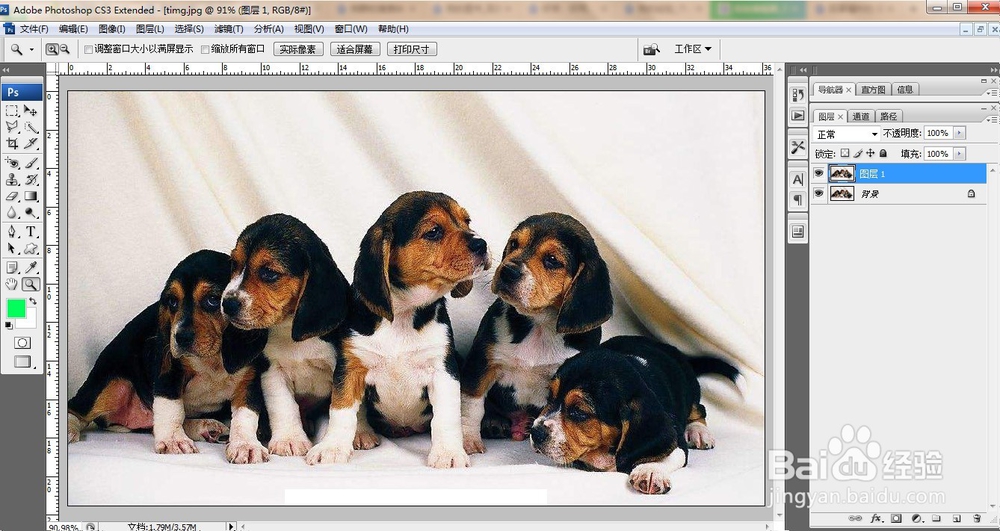
1、打开背景图片,Ctrl+O打开,复制背景图层Ctrl+J得到图层1。
PS置换同构同一图片效果

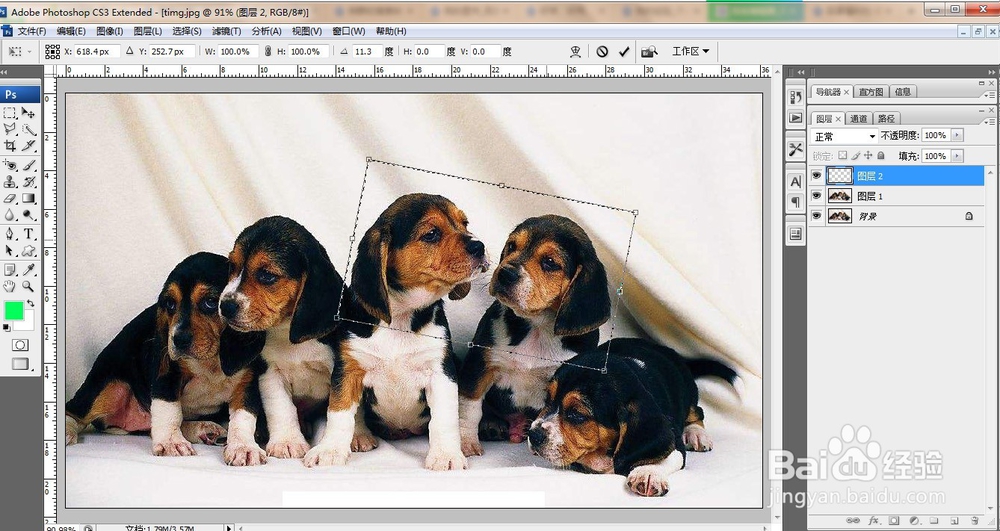
2、新建一空白图层2,Ctrl+Shift+N,并用矩形选框工具画选区,在选区单击右键,选择变换选区,调整选区位置。
PS置换同构同一图片效果

3、为选区填充白色,将图层2置于图层1下方,选中图层1,对图层1执行图像-调整-去色,Ctrl+Shift+U。

PS置换同构同一图片效果

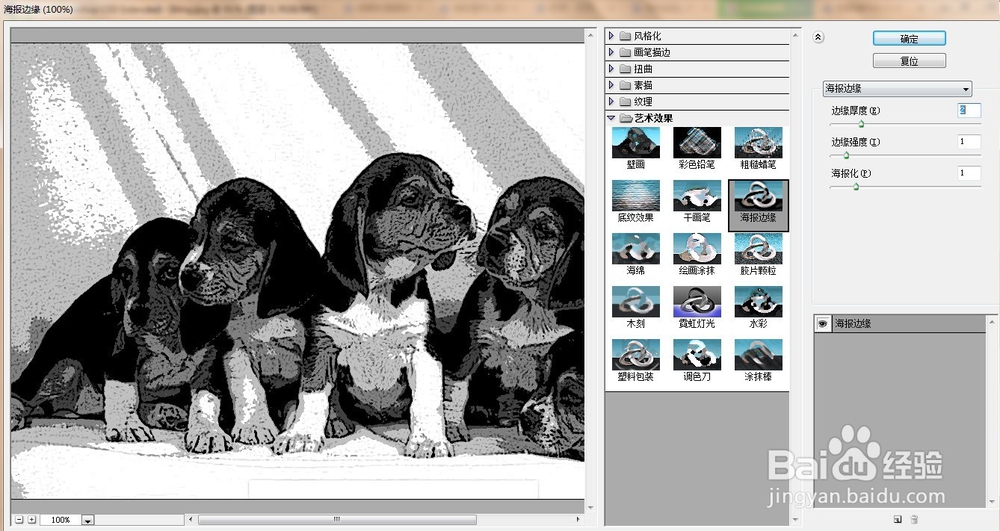
4、继续选择图层1,执行滤镜-艺术化-海报边缘,设置其参数,单击确定。

PS置换同构同一图片效果

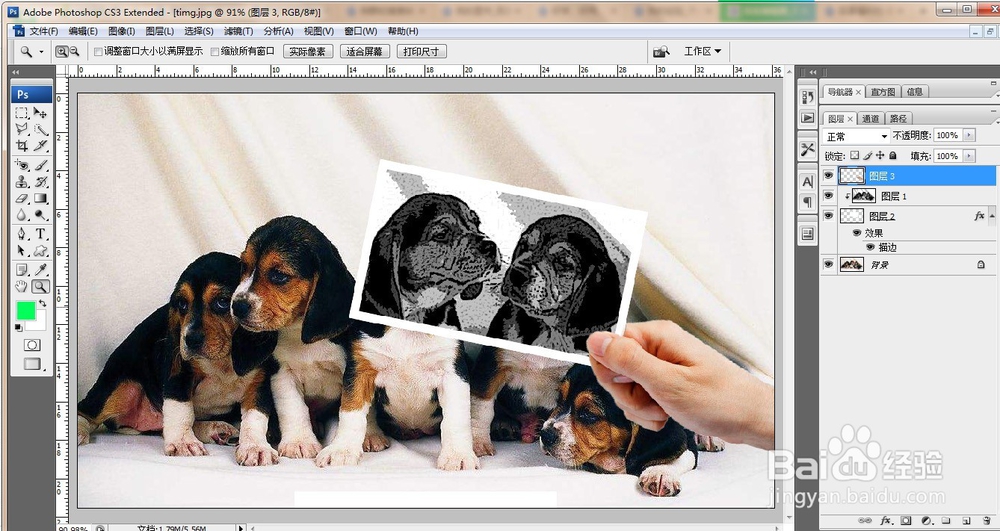
5、在图层1与图层2之间单击创建剪切蒙版,选择图层2,在图层下方单击添加图层样式-描边。

PS置换同构同一图片效果

6、打开另一手的图像,已抠好没有底色的,调整其位置,将其置于最顶层,效果如图。
PS置换同构同一图片效果

  • PS中标尺的显示和隐藏
  • ps画笔预设怎么调出来
  • A4纸ps画布大小是多少
  • ps怎么做人物剪影
  • PS中如何给图片添加光晕效果
  • 热门搜索
    炖牛肉怎么做好吃 青霉素过敏怎么办 卷发夹怎么用 卤肉饭怎么做 点痣后有红印怎么办 黑头粉刺怎么去除 怎么贷款买车 如何说孩子才会听 怎么听孩子才肯说 怎么调电脑分辨率 狗狗得了细小怎么办