1、首先是打开美图秀秀软件,在首页中可以看到美化图片、人像美容、拼图、批量处理,我们选择美化图片。如图:

2、点击“打开一张图片”,选择要抠图的图片,如下图:
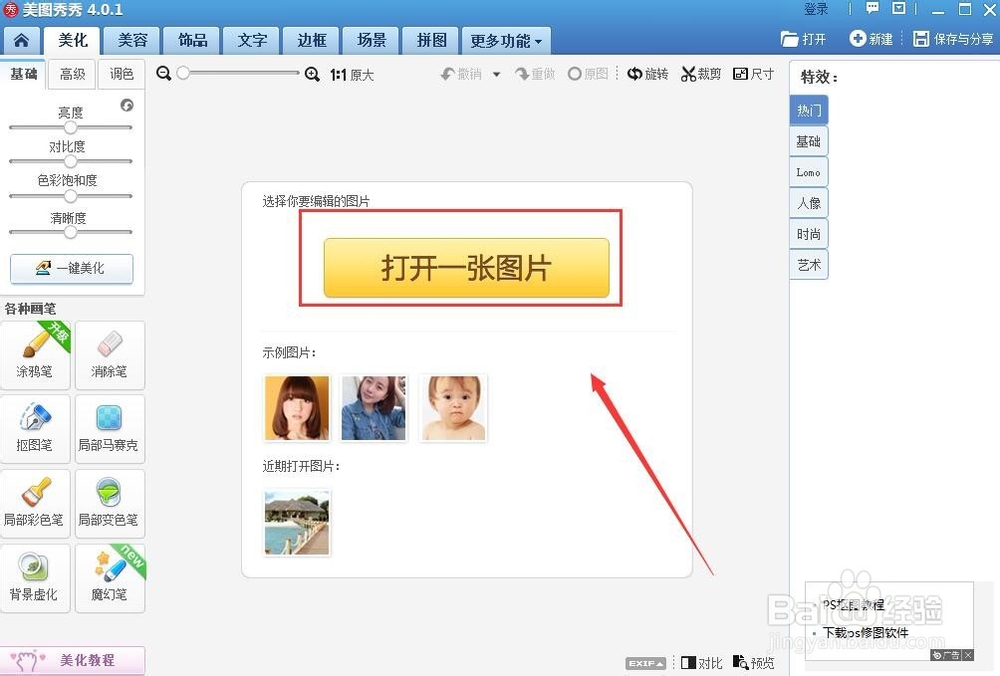

3、点击“美化”,选择左侧各种画笔里的“抠图笔”,如下图:

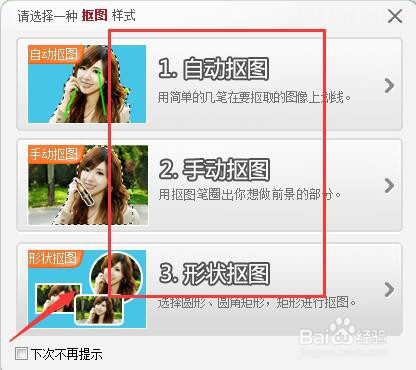
4、点击抠图笔后,出现三种抠图样式,我们可以选择一种,比如例子中我们选择“自动抠图”,如图:
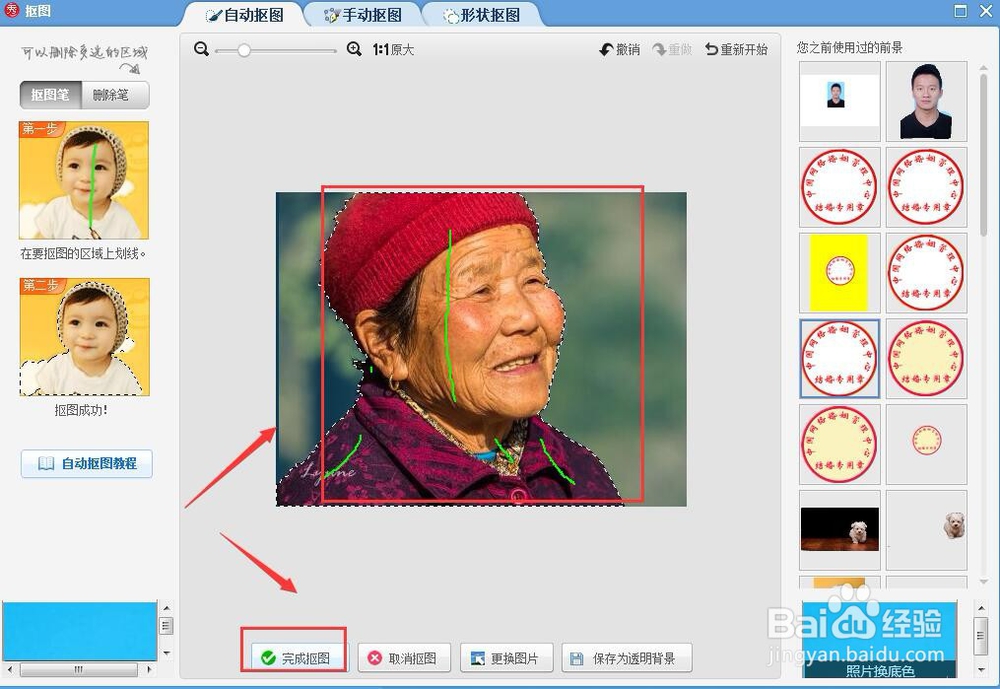
5、按住鼠标在要抠图的区域上画线,例子中我们要把人像抠出来,所以在人像上画线,直到虚线把人像框出来,点击完成抠图。图2中点击调整框,调整到合适的位置和大小,点击确定。

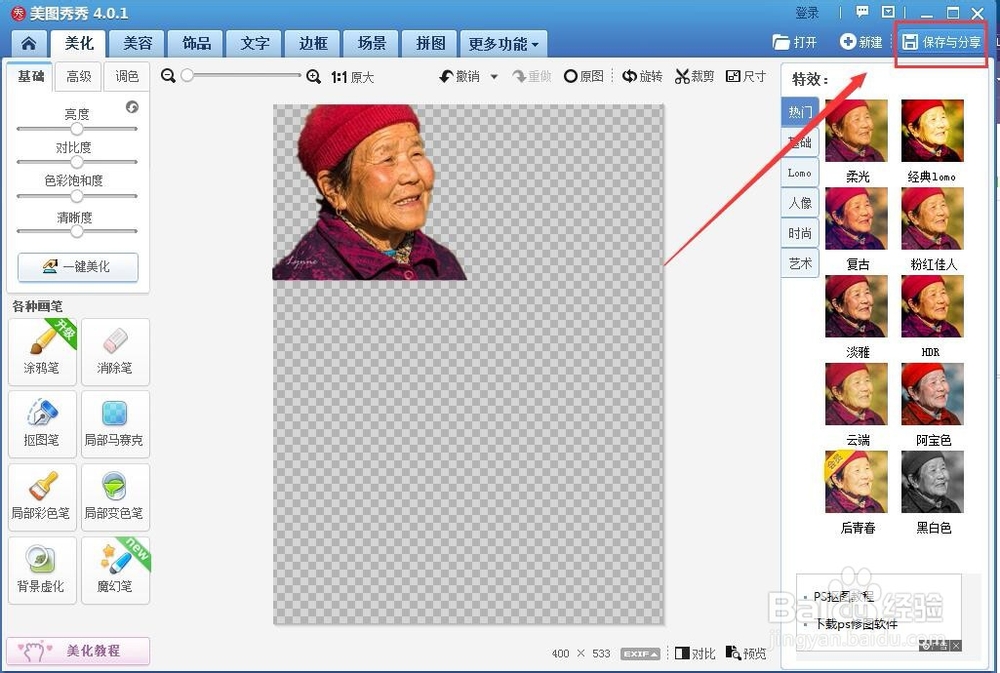
6、最后点击右上方的保存与分享,保存格式选择Png,点击保存即可。如图:

1、首先是打开美图秀秀软件,在首页中选择美化图片。点击“打开一张图片”,选择要抠图的图片。
然后点击“美化”,选择左侧各种画笔里的“抠图笔”,选择抠图的样式。按住鼠标在要抠图的区域上画线,点击完成抠图。接着调整到合适的位置和大小,点击确定。
最后点击右上方的保存与分享,保存格式选择Png,点击保存即可。
