1、首先我们需要在电脑上双击运行Word文档,此时会默认创建一个新的Word文档,如图所示:

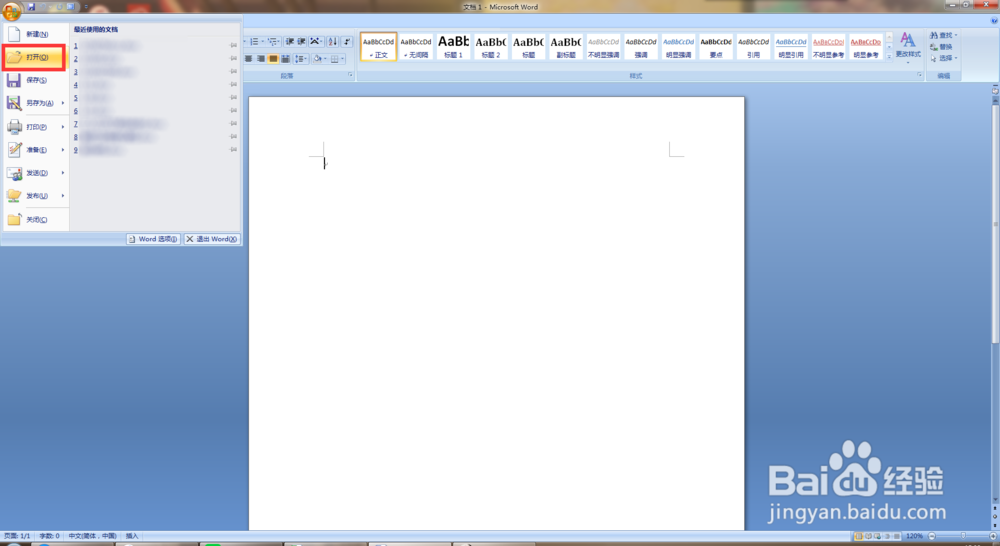
2、然后我们点击左上角的系统图标,然后点击【打开】,选择你要去掉标题前黑点的Word文档,如图所示:
3、此时我们可以看见标题前有一个小黑点,那么我们要如何去掉呢?我们需要选中所有内容,然后右击,选择【段落】,如图所示:
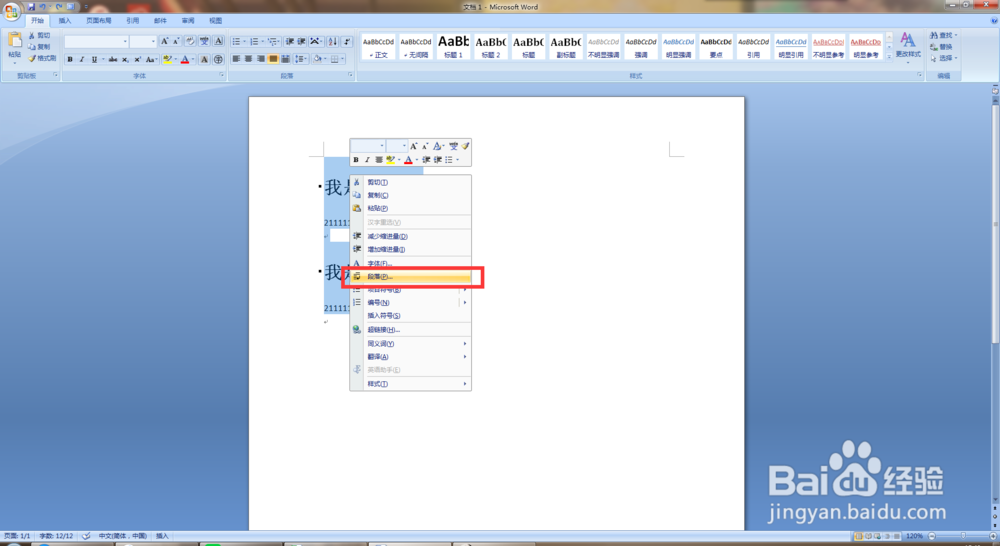
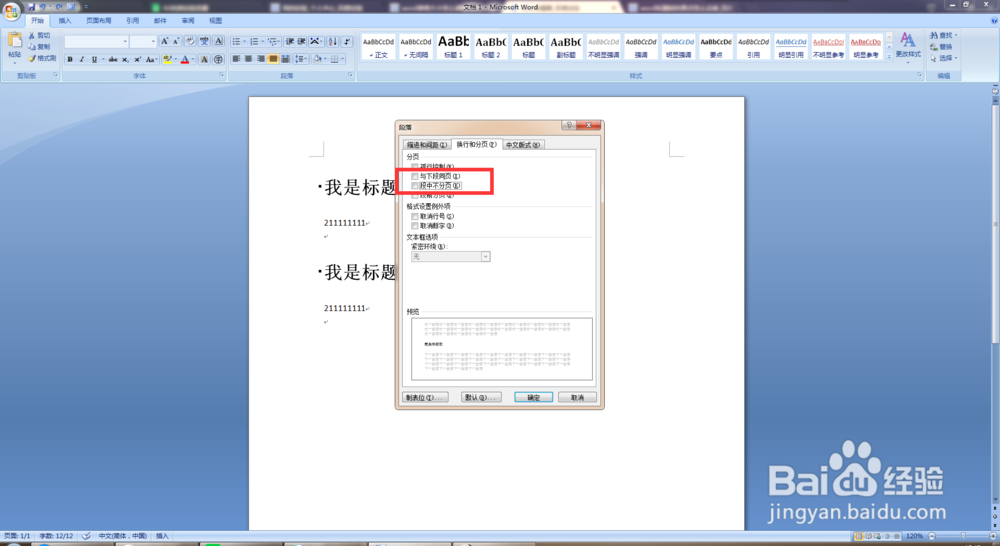
4、此时我们会打开段落的设置页面,我们点击切换到【换行和分页】的选项卡,如图所示:

5、此时我们可以看见与下段同页、段中不分页前的勾选框,我们需要点击2下使其成为空白,如图所示:
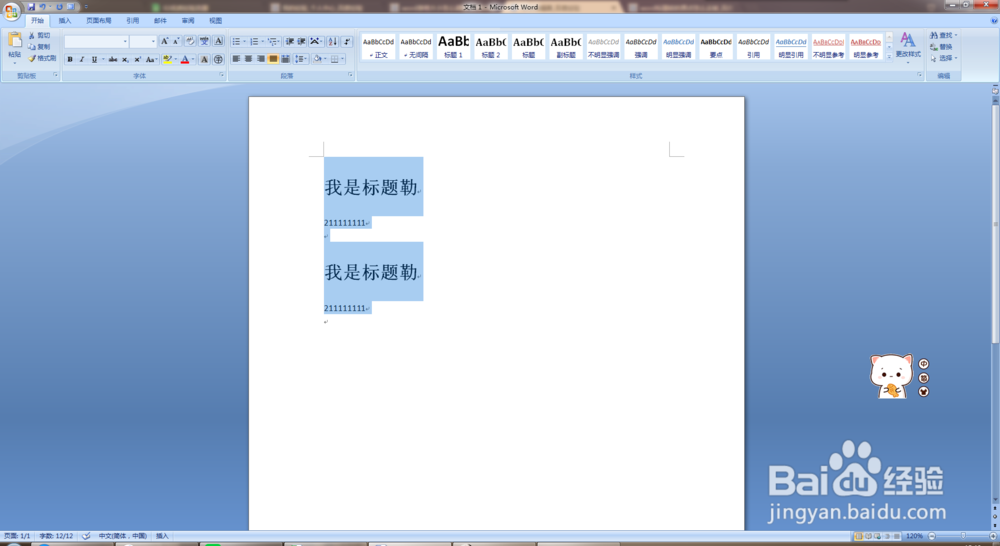
6、设置完成后我们点击确认,此时我们就可以看见word标题前的黑点没有了,如图所示:
1、1、打开Word文档。
2、选中所有内容,右击选择段落。
3、切换到换行和分页的选项卡。
4、点击与下段同页、段中不分页前的勾选框使其成为空白。
