IntelliJ IDEA详细安装教程

 时间:2026-04-21 18:07:37

1、打开浏览器,输入https://www.jetbrains.com/idea/,进入IntelliJ IDEA的官网。

IntelliJ IDEA详细安装教程

2、点击下载,进入下载页面。蓝色的版本为最新版,黑色的为社区版,根据自己的需求进行选择下载版本。

IntelliJ IDEA详细安装教程

3、点击下载,等待下载完成后,打开安装包,进入安装界面。点击 next ,进入下一步。

IntelliJ IDEA详细安装教程

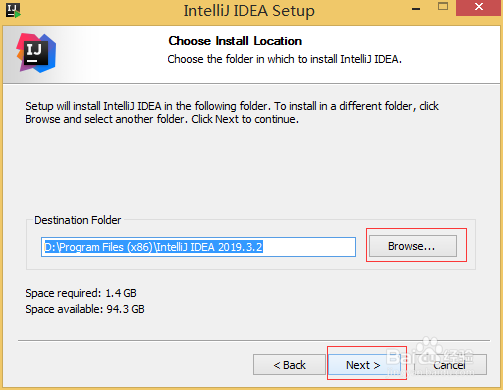
4、点击 Browse ,选择软件安装位置;点击 next ,进入下一步。
IntelliJ IDEA详细安装教程

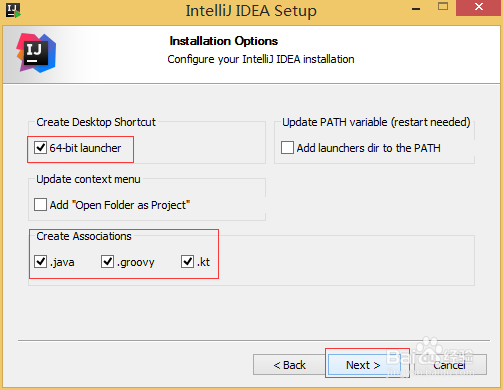
5、选择电脑系统位数和需要安装的插件,点击 next 进入下一步。

IntelliJ IDEA详细安装教程

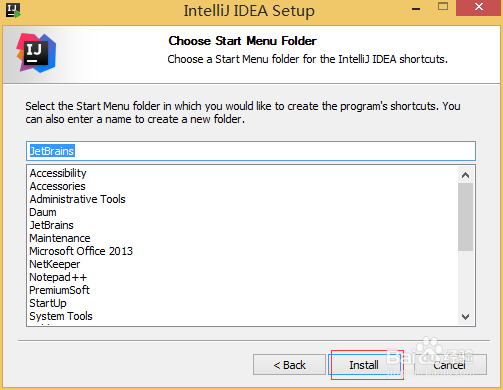
6、点击 Install ,进入下一步。

IntelliJ IDEA详细安装教程

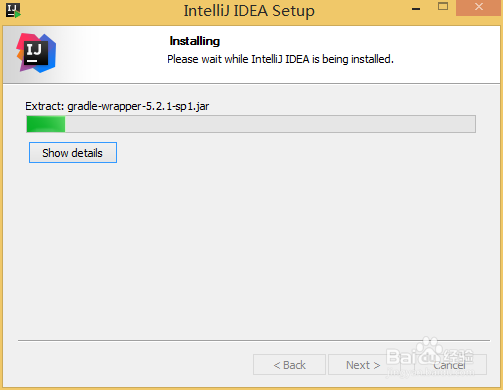
7、安装步骤完成,等待软件完成安装。

IntelliJ IDEA详细安装教程

  • Zend Studio 永久试用方法
  • windows10如何使用snipaste截图工具?
  • snipaste自定义快捷键教程分享
  • VB虚拟机如何设置不限制屏幕大小?
  • 10进制数转换2进制
  • 热门搜索
    没有声音是怎么回事 生活大爆炸第六季 倩碧小黄油怎么样 伪术士的悠闲生活 未来的生活作文 如何做一名好老师 默认输入法怎么设置 web是什么意思 ka是什么意思 向往的生活在线观看免费第四季