word编号间距调整操作步骤

 时间:2026-02-12 02:14:13

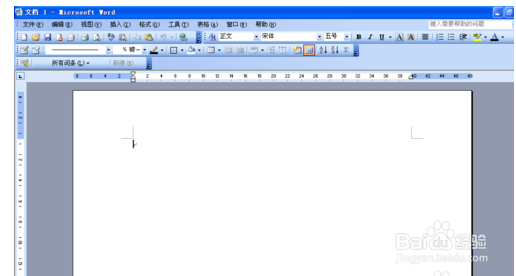
1、在桌面上打开word

word编号间距调整操作步骤

2、打开文档

word编号间距调整操作步骤

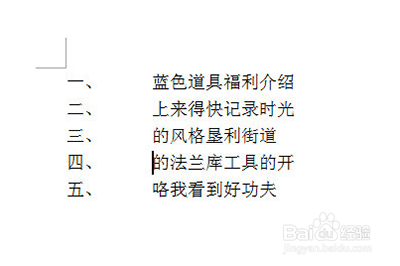
3、 以下方这个文本内容为例子,可以看到里面间距空格很大。


word编号间距调整操作步骤

4、第一种方法

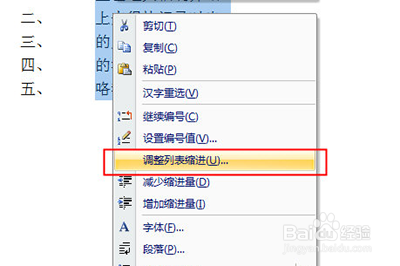
先CTRL+A选中全部内容,然后右键,在菜单中点击【调整列表缩进】。
     

word编号间距调整操作步骤

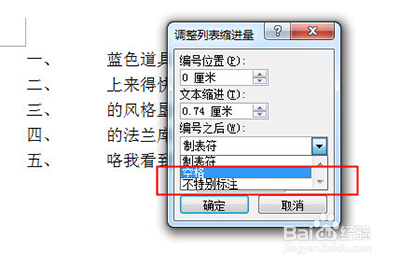
5、 在窗口里的编号之后选择【空格】或者【不特别标注】。其中不特别标注是让让编号和文本之间没有间距,而空格则是让其有一个空格的距离,请根据情况来选择。
      

word编号间距调整操作步骤

6、若选择的是制表符,那么可以在下方调整制表符的大小,这样就可以自定义间距了。


7、第二种方法

选择文本,然后直接拖动上方标尺中的下方箭头,将其往回拖动,这样间距就没有了。

word编号间距调整操作步骤

  • 如何调整自动编号的间距
  • Word书签怎么同步更新不同段落的文字
  • 如何在word中快速编号、取消编号。
  • Word超链接书签通过目录快速定位文档位置
  • Word中必学小技巧有哪些?
  • 热门搜索
    咸鸭蛋怎么腌 怎么修改ip地址 个人评价怎么写 社保卡丢了怎么补办 玉怎么看真假 芋头怎么吃 怎么消除眼袋 怎么样才能怀孕 立面图怎么画 地球是怎么来的