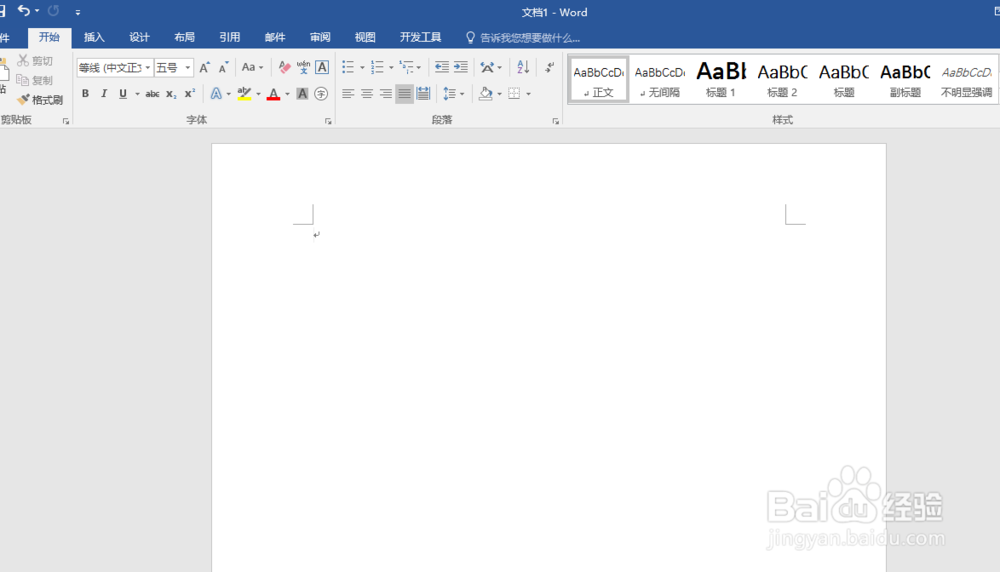
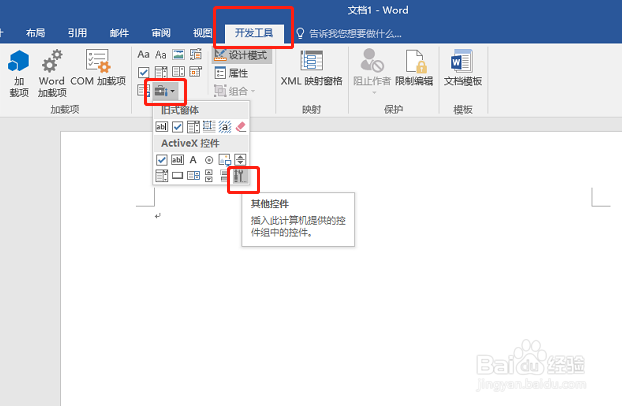
1、新建word文档,选择【开发工具】下的【控件】里的【旧式工具】,选择【其他控件】点击;
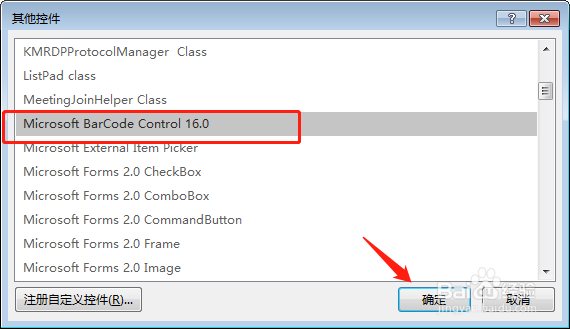
2、在弹出的对话框中,找到“Microsoft BarCode Control 16.0”,选中然后点击“确定”,插入一个二维码;
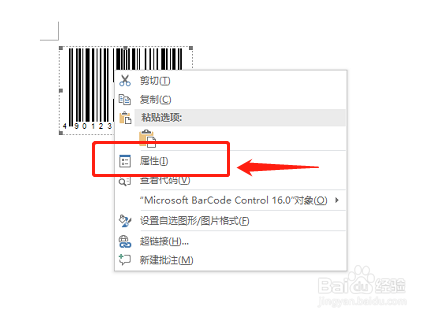
3、鼠标右击插入的二维码,弹出选项里选择“属性”,打开;
4、在打开的属性对话框,点击“自定义”最右侧的“...";
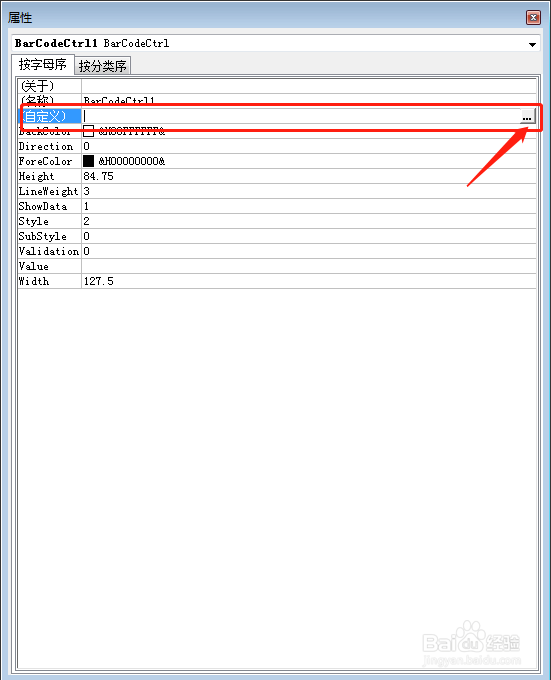
5、在弹出的属性页里,样式选择”11-QR Code“,然后点击”应用“并”确定“;
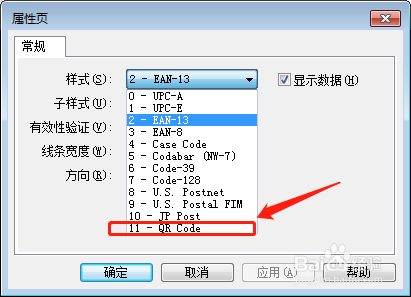
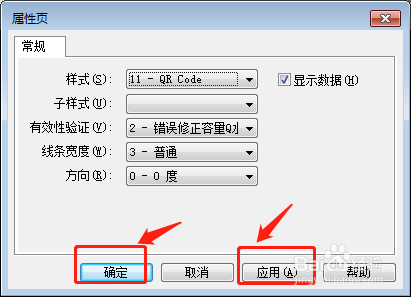
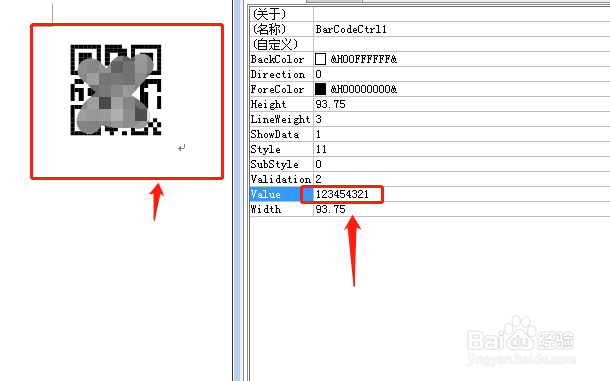
6、确定之后,在属性页面里,Value后面属于一个想要加密的值,即可完成二维码制作,如下图。
1、新建word文档,选择【开发工具】下的【控件】里的【旧式工具】,选择【其他控件】点击;
2、在弹出的对话框中,找到“Microsoft BarCode Control 16.0”,选中然后点击“确定”,插入一个二维码;
3、鼠标右击插入的二维码,弹出选项里选择“属性”,打开;
4、在打开的属性对话框,点击“自定义”最右侧的“...";
5、在弹出的属性页里,样式选择”11-QR Code“,然后点击”应用“并”确定“;
6、确定之后,在属性页面里,Value后面属于一个想要加密的值,即可完成二维码制作
