wpsPPT中如何制作字体渐隐效果

 时间:2026-04-21 21:47:29

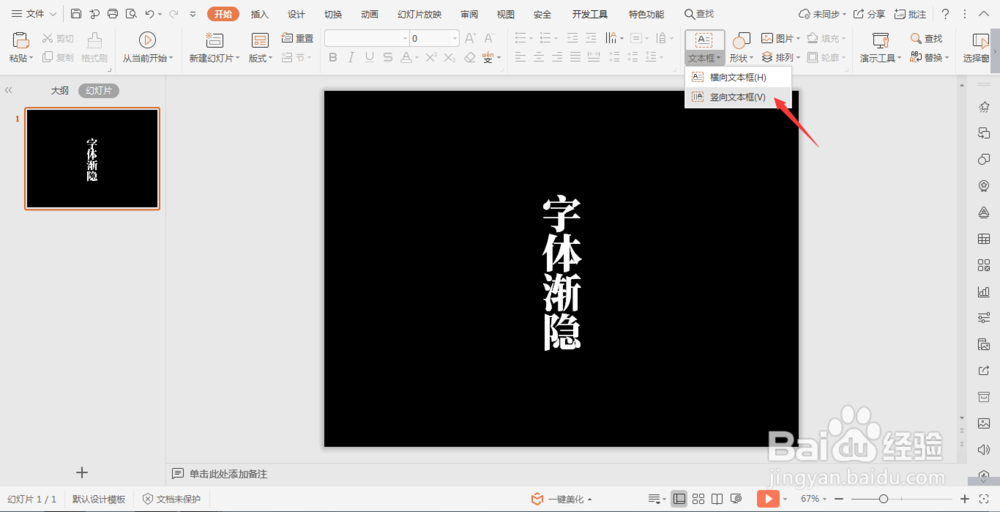
1、首先我们在开始选项卡中,点击文本框,这里我们选择下拉菜单中的“竖向文本框”,在文本框中输入文字。
wpsPPT中如何制作字体渐隐效果

2、选中文本框,鼠标右键“设置对象格式”。

wpsPPT中如何制作字体渐隐效果

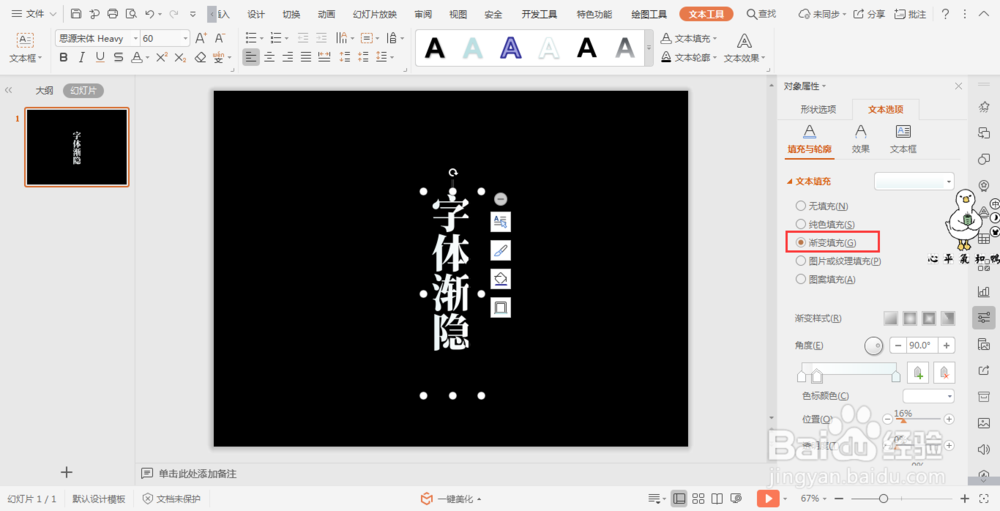
3、在右侧弹出的设置属性窗格中,点击“文本选项”,在文本填充中勾选“渐变填充”。
wpsPPT中如何制作字体渐隐效果

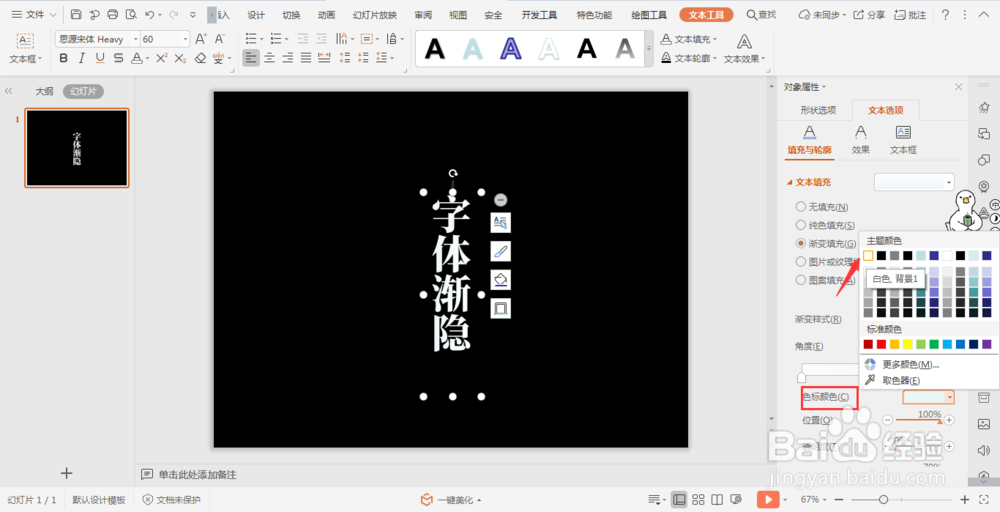
4、在渐变样式中我们点击线性渐变,选择其中的“向下”效果。

wpsPPT中如何制作字体渐隐效果

5、选中中间的光标,点击Delete进行删除,只保留两边的光标,将两个光标的颜色都设置为白色。

wpsPPT中如何制作字体渐隐效果

wpsPPT中如何制作字体渐隐效果

6、选中左边的光标,将其透明度调整为100%。

wpsPPT中如何制作字体渐隐效果

7、调整两个光标的位置,直到文字出现渐隐的效果,这样字体渐隐效果就制作好了。

wpsPPT中如何制作字体渐隐效果

  • PowerPoint 2016中如何插入联机图片
  • PPT:如何改变图形的形状?
  • wpsPPT中图片立体效果制作方法
  • 怎样制作PPT正文页版式之三图版式(4)
  • ppt怎样制作时间轴
  • 热门搜索
    大修基金什么时候交 pop是什么意思 什么人没有头 葡萄什么时候种植 江苏有什么好玩的 虔诚的意思 什么是cookie 蹂躏是什么意思 浮躁是什么意思 塞翁失马焉知非福的意思是什么