如何禁止Remote Registry 服务

 时间:2024-10-12 12:14:32

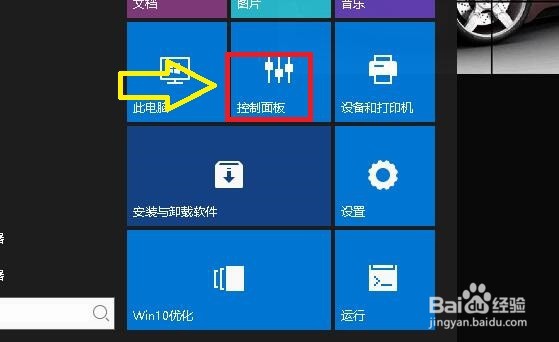
1、点击开始菜单,点击”控制面板“

如何禁止Remote Registry 服务

2、在”控制面板"窗口中,点击“管理工具”

如何禁止Remote Registry 服务

3、在“管理工具“窗口中,点击”服务“

如何禁止Remote Registry 服务

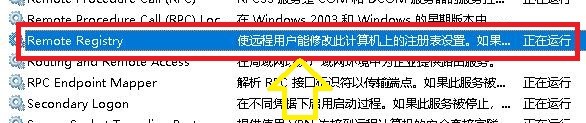
4、在”服务“窗口中,找到”Remote Registry 服务“此时,”Remote Registry 服务“显示正在运行状态
如何禁止Remote Registry 服务

5、点击”Remote Registry 服务“右键,点击”停止“

如何禁止Remote Registry 服务

6、此时”Remote Registry 服务“停止运行,点击”Remote Registry 服务“右键,点击”属性“

如何禁止Remote Registry 服务

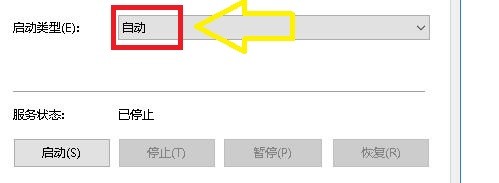
7、在”Remote Registry 属性“窗口中,看到”启动类型“为自动模式
如何禁止Remote Registry 服务

8、将”启动类型“自动模式更改为”禁止“,然后点击”应用“,再点击”确定“

如何禁止Remote Registry 服务

9、此时”Remote Registry 服务“已经显示被禁用状态,关闭窗口即可

如何禁止Remote Registry 服务
  • Windows编辑内置域控组策略用户首选项计划任务
  • win7睡眠后没声音怎么办_
  • Centos7升级Openssh 8.0 解决更新ssh无法登录
  • win7如何关闭端口?445端口怎么关闭?
  • 教你解决PE无法安装windows 7系统的问题
  • 热门搜索
    天籁怎么样 红烧鲅鱼怎么做 阿里巴巴批发网怎么样 怎么了歌词 美的洗衣机怎么样 怎么让腿变长 分号怎么打 怎么减胸 怎么了英文 简历实践经历怎么写