1、首先新建文件文档,输入“@echo off pushd "%~dp0"
dir /b %systemroot%\Windows\servicing\Packages\Microsoft-Windows-GroupPolicy-ClientExtensions-Package~3*.mum >gp.txt
dir /b %systemroot%\servicing\Packages\Microsoft-Windows-GroupPolicy-ClientTools-Package~3*.mum >>gp.txt
for /f %%i in ('findstr /i . gp.txt 2^>nul') do dism /online /norestart /add-package:"%systemroot%\servicing\Packages\%%i"
pause”。最后保存为bat格式。

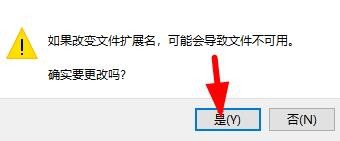
2、修改格式会弹出下图对话框,选择红色箭头所指是。
3、然后右键点击此bat文件,弹出列表如下图所示选择“以管理员身份运行”。

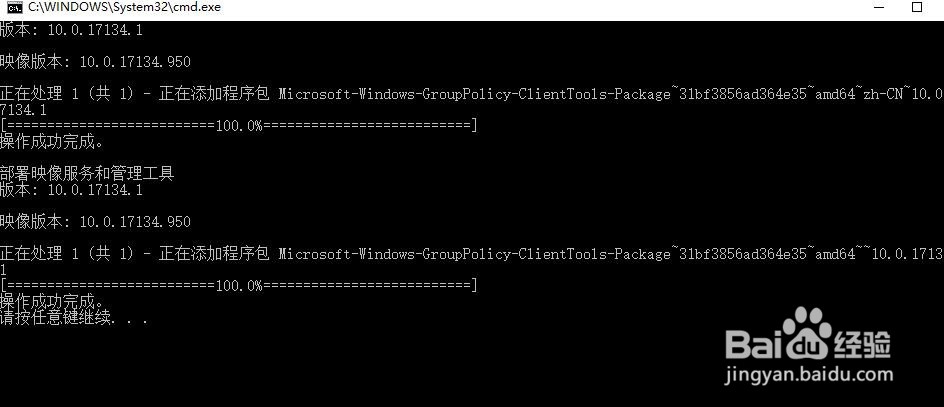
4、运行效果如下图所示。
5、在运行窗口输入“gpedit.msc"点确定按钮。

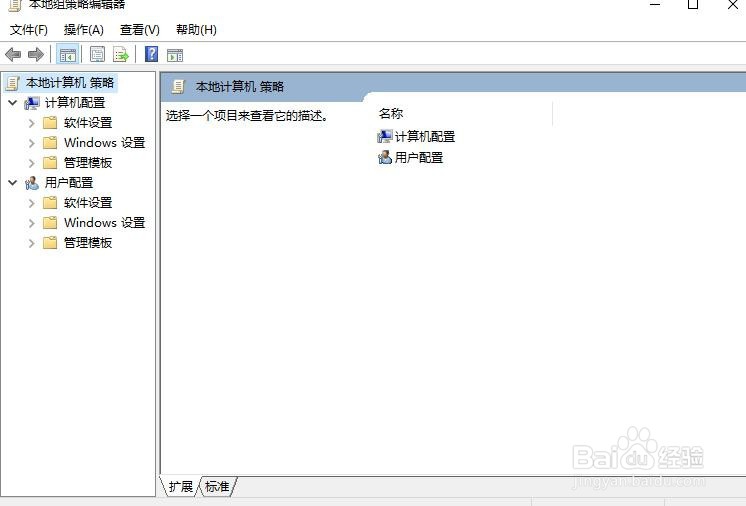
6、上一步点击后进入下图组策略窗口。