WPS工作表如何快速查找指定的数值

 时间:2024-10-12 04:32:26

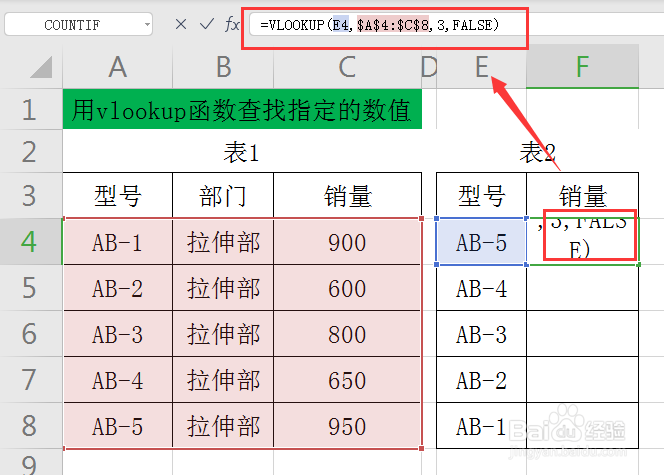
1、看一下事先准备的数据(如下图)

WPS工作表如何快速查找指定的数值

2、方法一。点击F4单元格,输入公式:=VLOOKUP(苇质缵爨E4,$A$4:$C$8,3,FALSE)(如下图)

WPS工作表如何快速查找指定的数值

3、公式输入完毕,按enter回车键结束,得出的结果为:950(如下图)

WPS工作表如何快速查找指定的数值

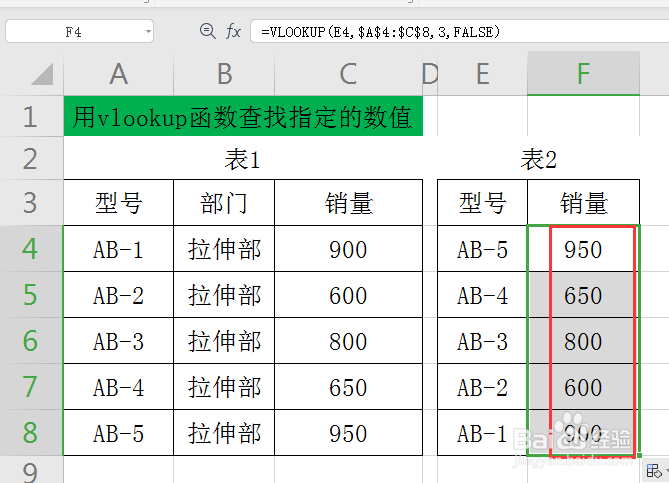
4、点击F4单元格,把光标移至单元格右下角,出现+后,按住鼠标左键下拉公式(如下图)
WPS工作表如何快速查找指定的数值

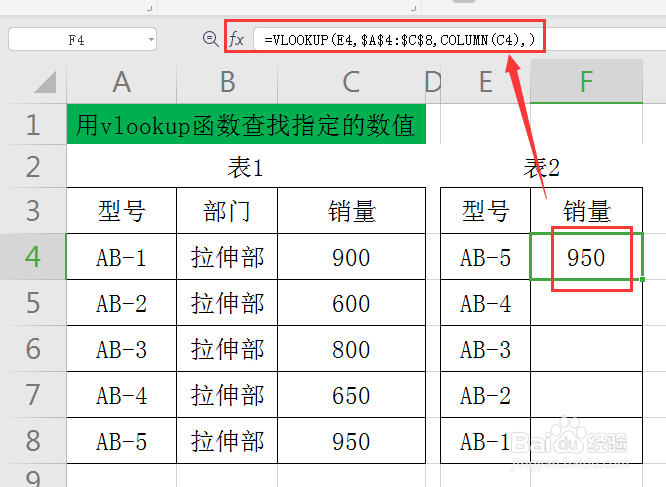
5、方法二。点击F4单元格,输入公式:=VLOOKUP(苇质缵爨E4,$A$4:$C$8,COLUMN(C4),),得出的结果:950(如下图)
WPS工作表如何快速查找指定的数值

6、点击F4单元格,把光标移至单元格右下角,出现+后,按住鼠标左键下拉公式,得出的结果还是一样的(如下图)

WPS工作表如何快速查找指定的数值
  • WPS表格中如何隐藏没有数据的区域
  • 如何在excel跨行将同一行多个单元格进行合并?
  • WPS表格怎么使用列表框控件?
  • Excel中创建迷你图和隐藏数据源
  • WPS表格怎么重命名标签
  • 热门搜索
    如何考幼师资格证 小米充电宝怎么用 生活片一级播放 集成声卡怎么调试 行政职务怎么填 如何备好一节课 如何辨别蜂蜜的真假 科技改变生活作文 如何做好群众工作 如何理财存钱