Win7新手如何创建设置并开启局域网文件共享功能

 时间:2024-10-15 09:43:00

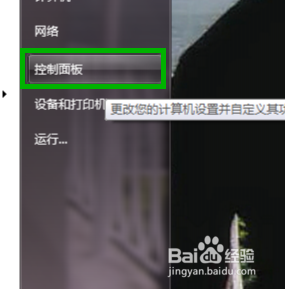
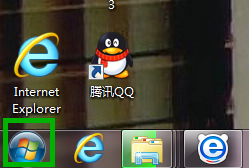
1、首先需要启用来宾账户权限,进入桌面,点击“开始”图标按钮
Win7新手如何创建设置并开启局域网文件共享功能

2、接着点击“控制面板”

Win7新手如何创建设置并开启局域网文件共享功能

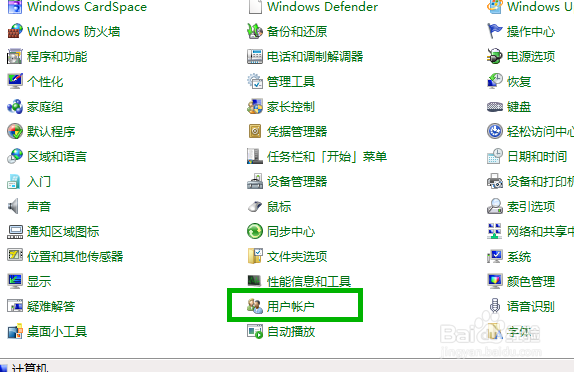
3、进入控制面板设置界面后,找到“用户账户”选项并点击

Win7新手如何创建设置并开启局域网文件共享功能

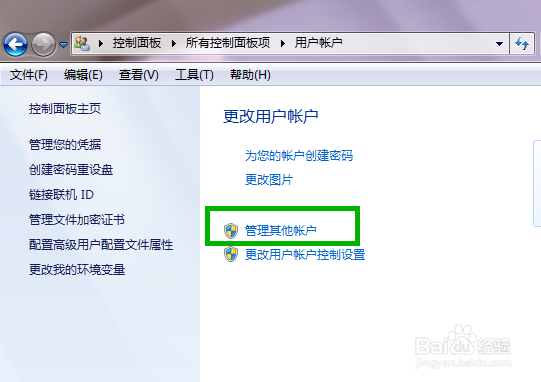
4、选择“管理其他账户”

Win7新手如何创建设置并开启局域网文件共享功能

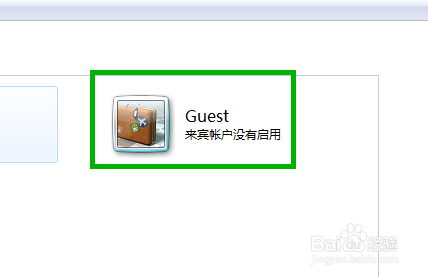
5、这里我们可以看到“Guest来宾账户没有启用”,点击并启用它

Win7新手如何创建设置并开启局域网文件共享功能

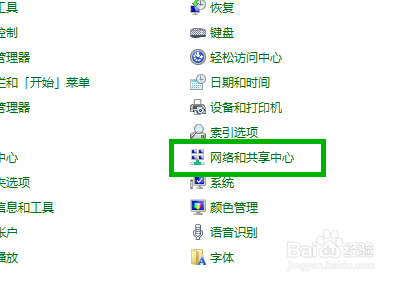
6、回到控制面板设置界面,找到“网络和共享中心”

Win7新手如何创建设置并开启局域网文件共享功能

7、进入网络和共享中心,接着进入“选择家庭组和共享选项”

Win7新手如何创建设置并开启局域网文件共享功能

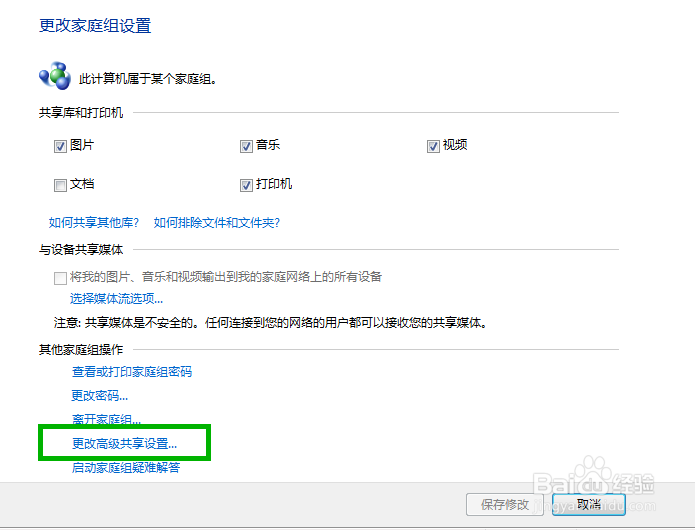
8、下一步进入“更改高级共享设置”

Win7新手如何创建设置并开启局域网文件共享功能

9、下拉菜单找到“密保保护的共享”栏,下“关闭密码保护共享”

Win7新手如何创建设置并开启局域网文件共享功能

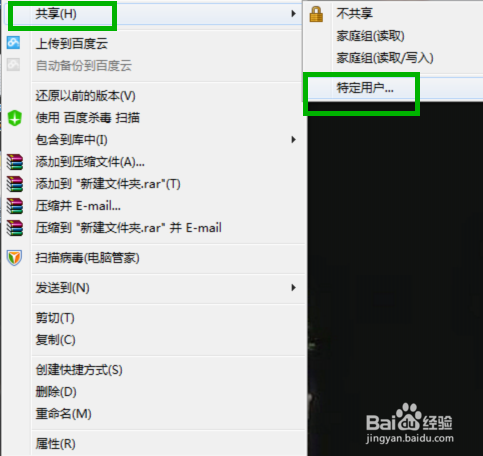
10、最后,在你需要共享的文件夹下单击鼠标右键,选择共享给家庭组或特定用户组就可以了
Win7新手如何创建设置并开启局域网文件共享功能
  • Win7新手如何创建并开启局域网文件共享功能?
  • Win7新手如何创建开启局域网文件共享功能
  • Win7新手如何创建并开启局域网文件共享功能
  • Win7新手如何创建并开启局域网文件共享功能
  • 如何创建设置并开启局域网文件共享功能
  • 热门搜索
    左肋骨疼是怎么回事 成都旅游攻略景点必去 搅拌机怎么用 颜色搭配 减肥早餐可以吃什么 修改qq密码怎么修改 鼓浪屿怎么去 怎么减肥快 减肥舞 鼻音重怎么办