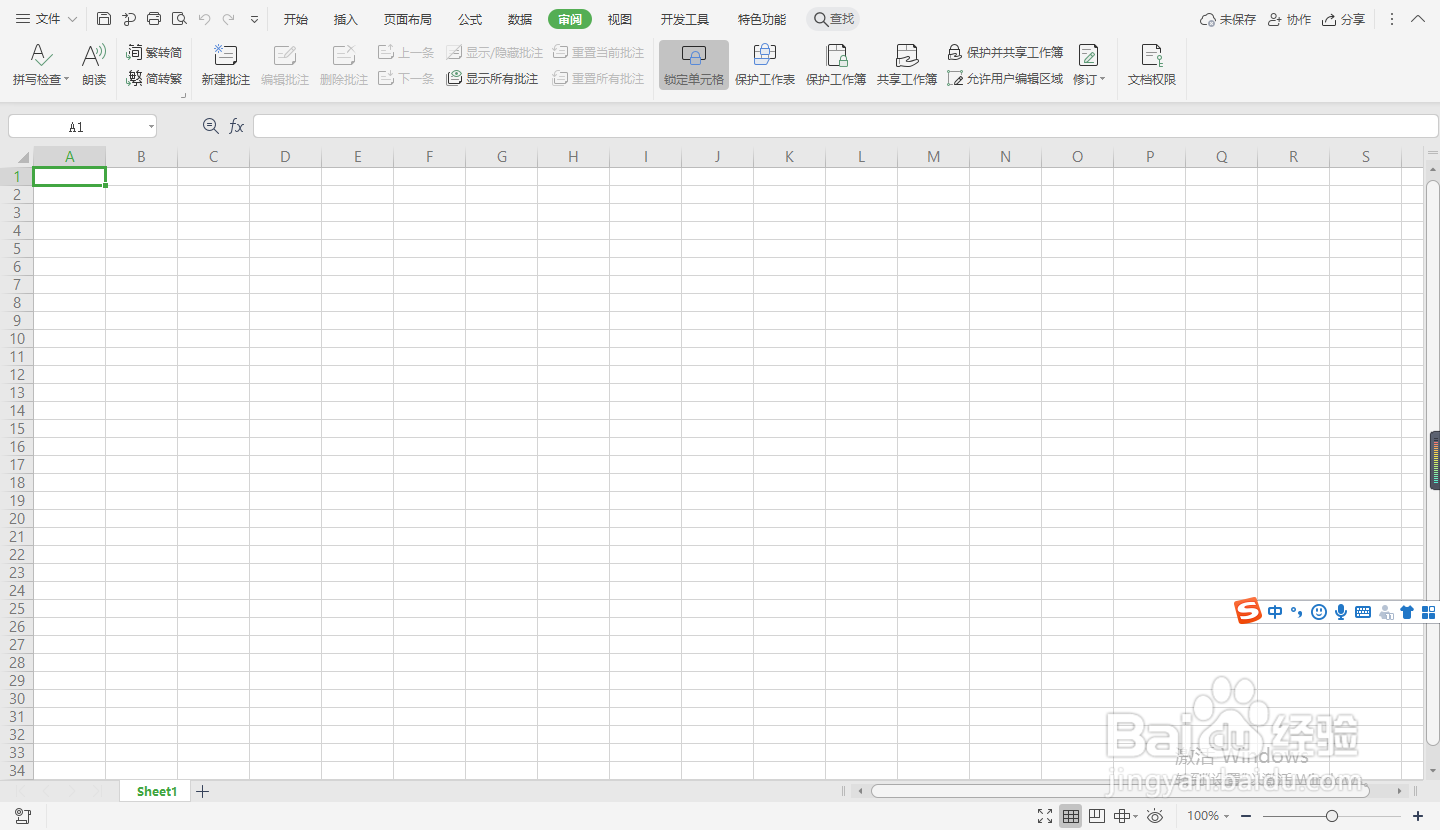
1、首先打开Excel,如图所示。
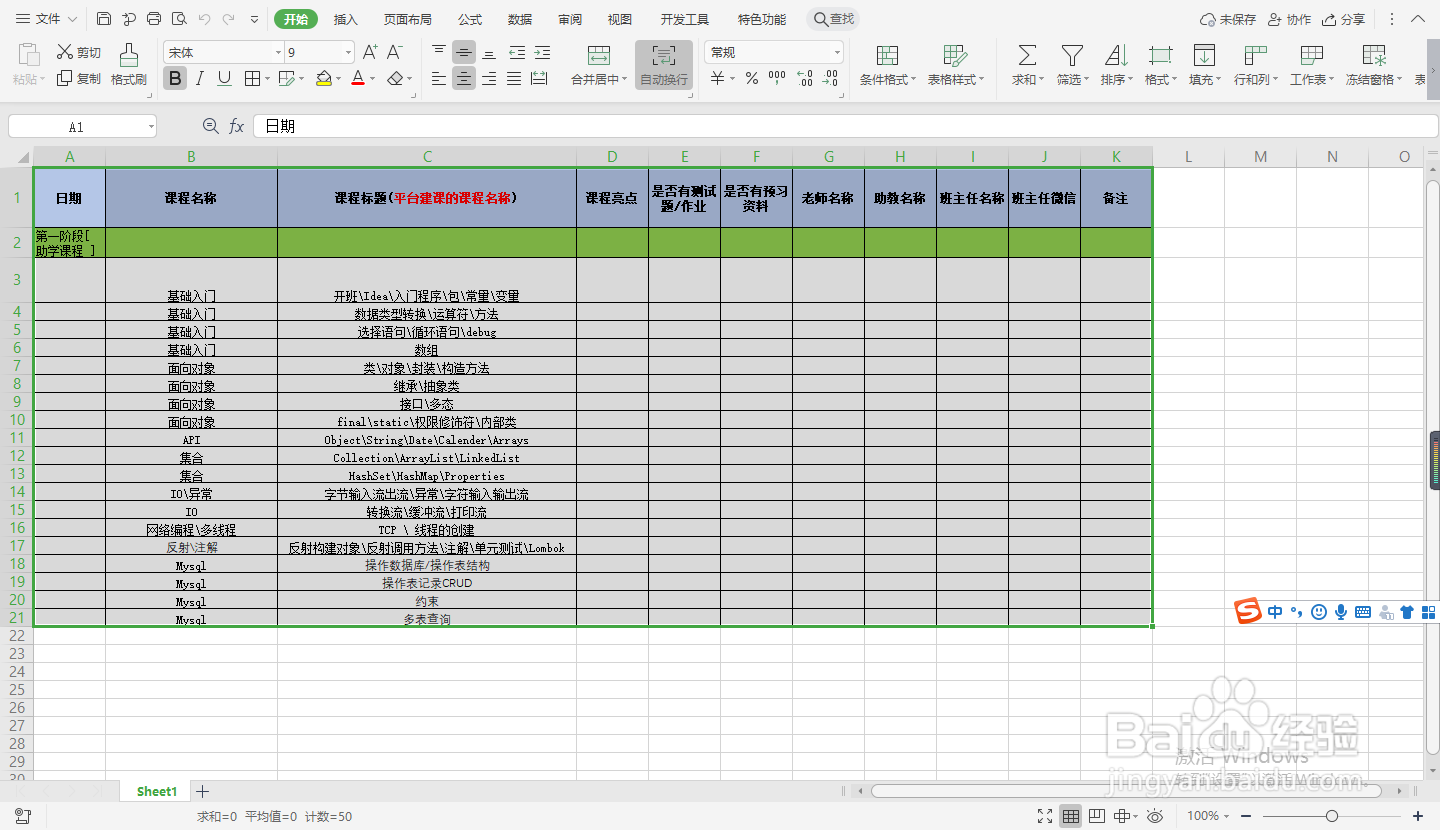
2、然后选中数据,如图所示。
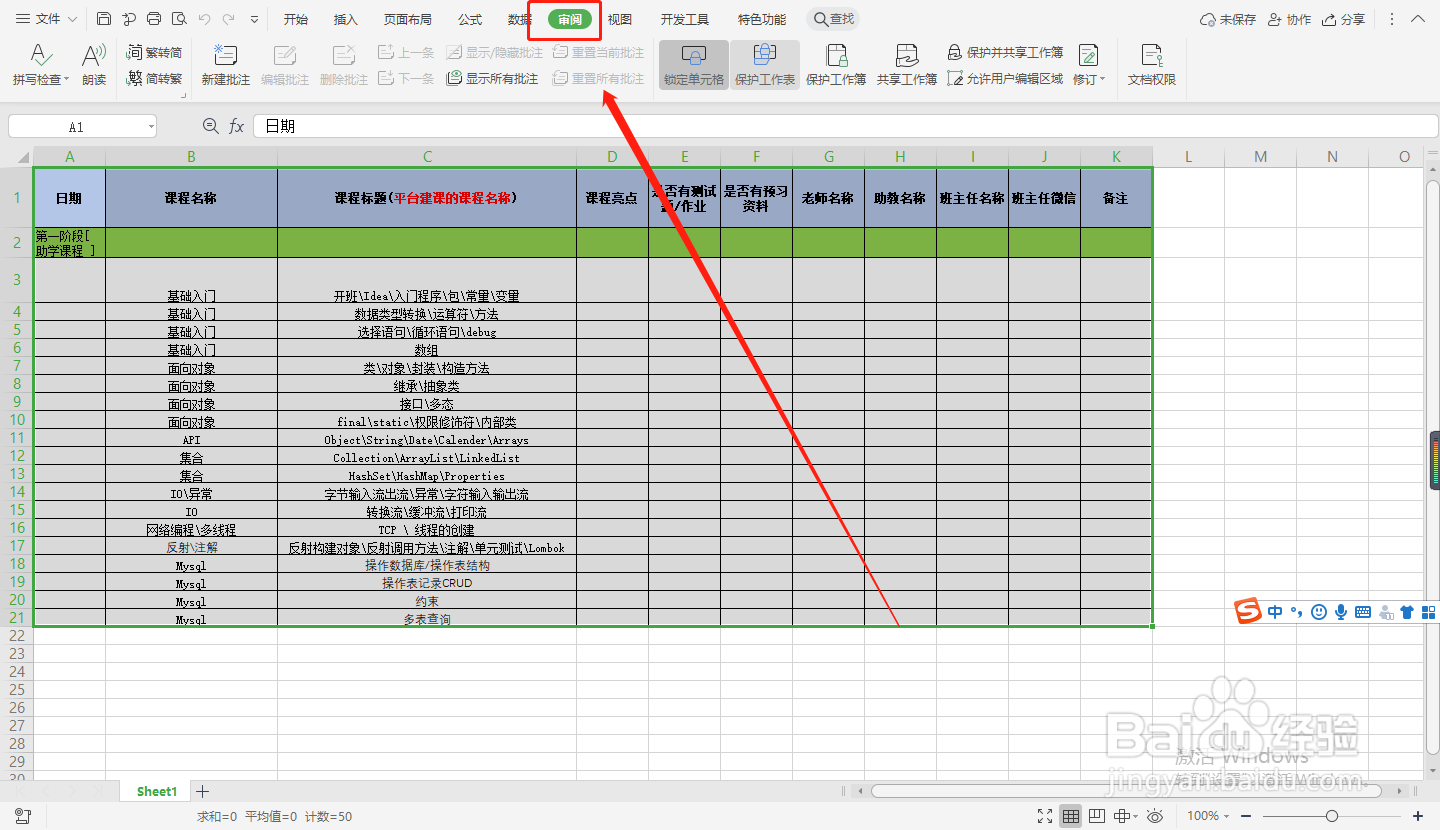
3、之后点击审阅,如图所示。
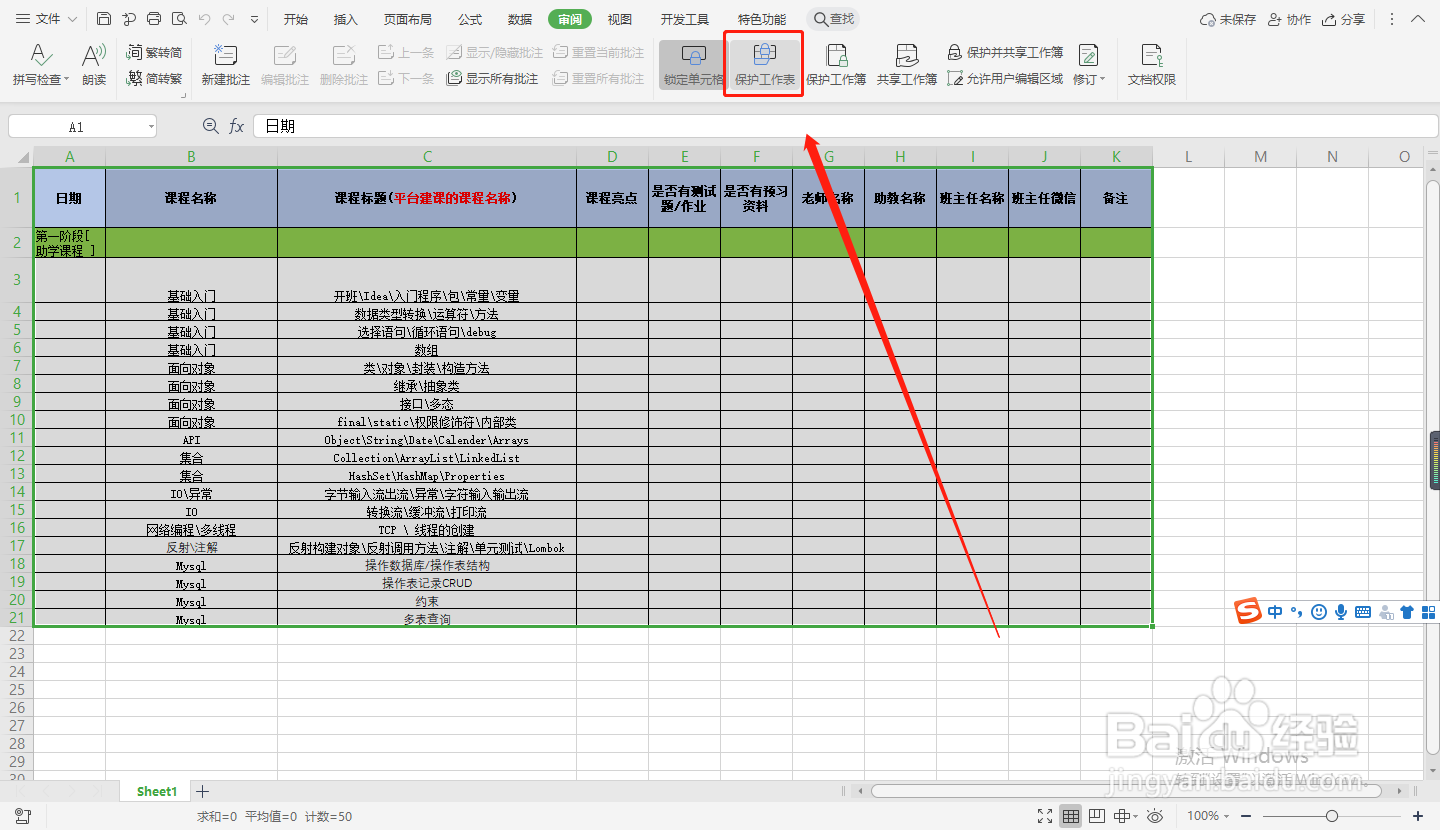
4、之后点击保护工作表,如图所示。
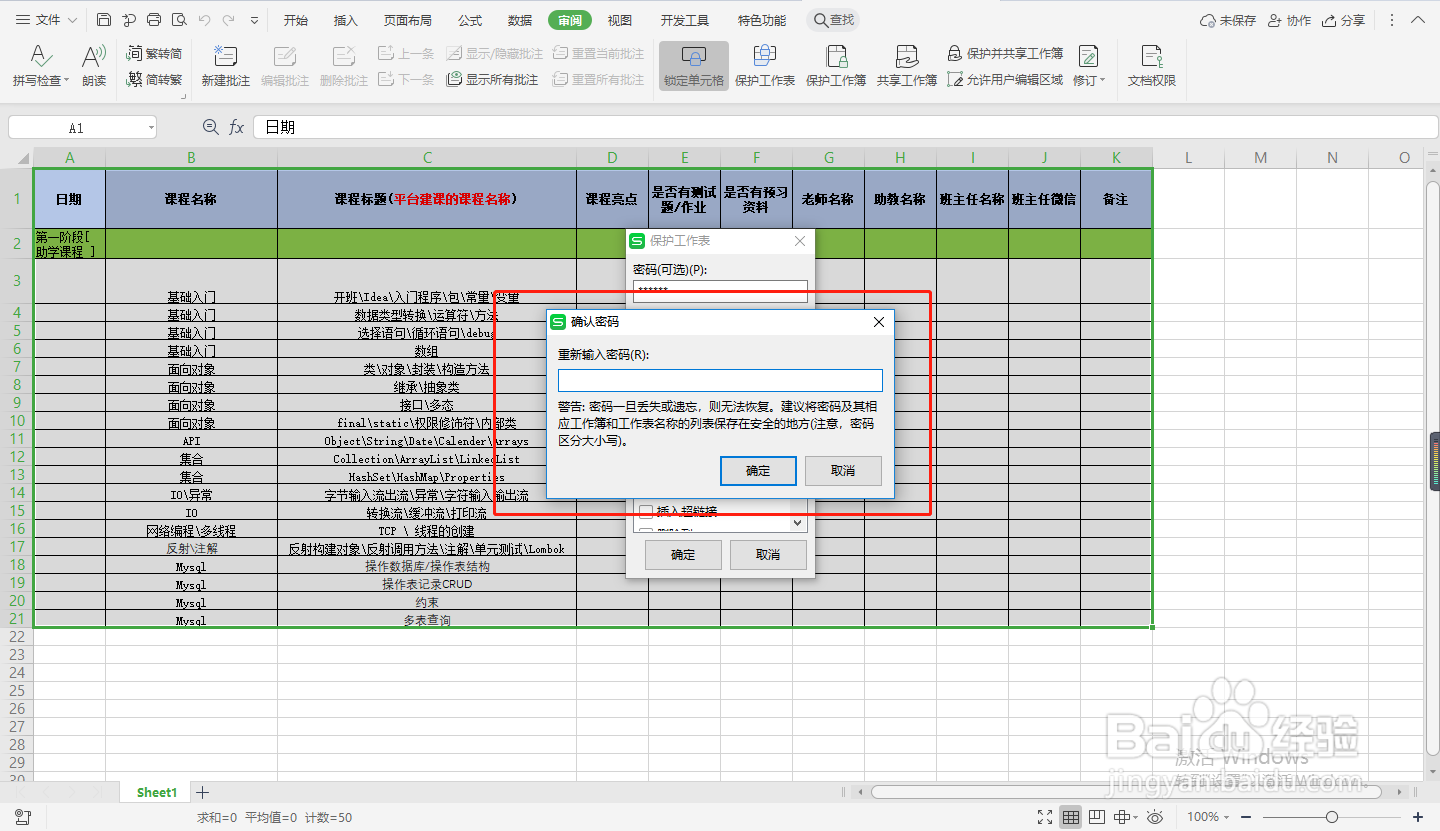
5、之后输入密码,如图所示。

6、之后确认密码,如图所示。
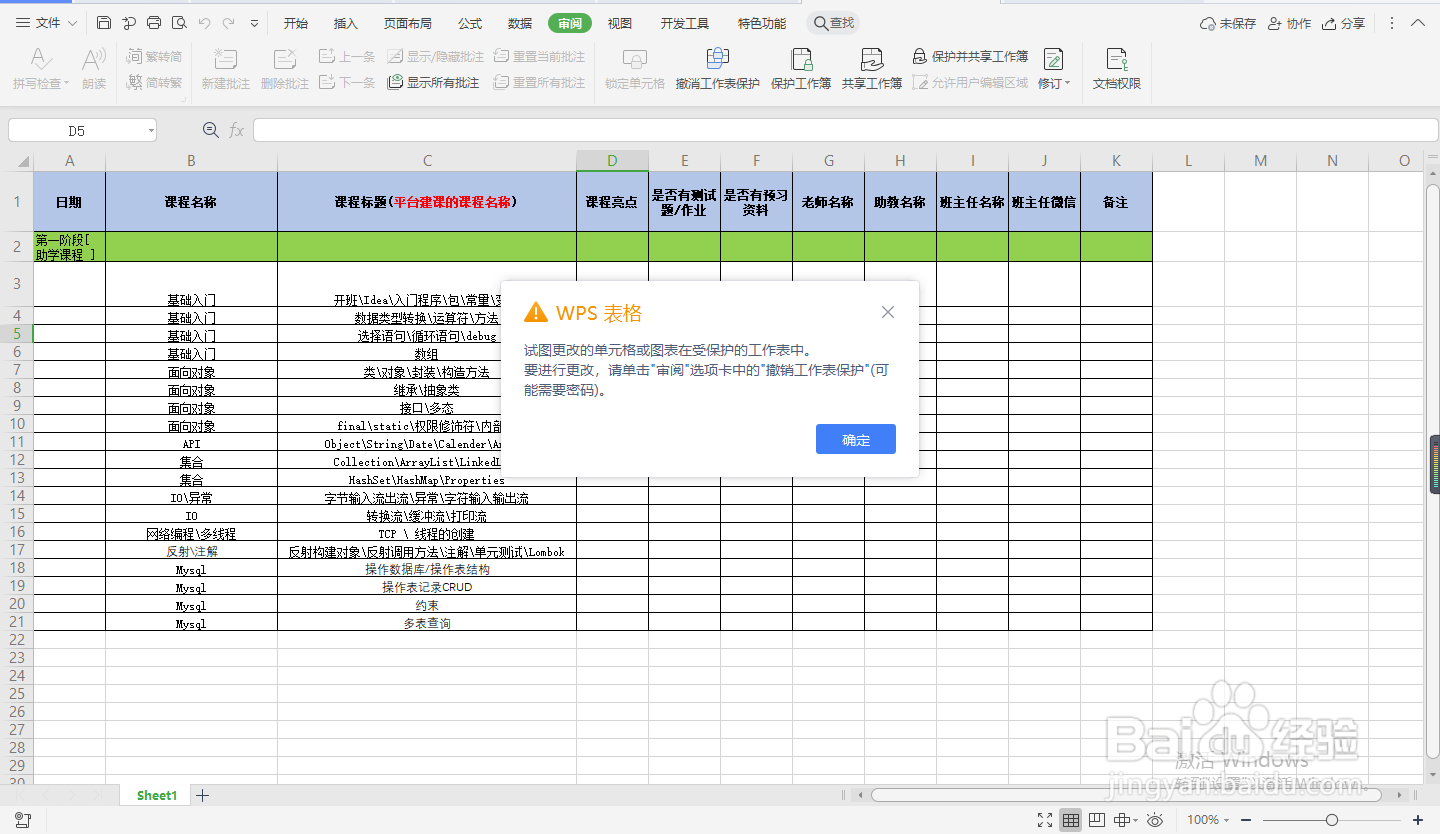
7、最后就设置好保护工作表了,如图所示。
1、1、首先打开Excel;
2、然后选中数据;
3、之后点击审阅;
4、之后点击保护工作表;
5、之后输入密码;
6、之后确认密码;
7、最后就设置好保护工作表了;
时间:2026-05-10 02:53:19
1、首先打开Excel,如图所示。
2、然后选中数据,如图所示。
3、之后点击审阅,如图所示。
4、之后点击保护工作表,如图所示。
5、之后输入密码,如图所示。
6、之后确认密码,如图所示。
7、最后就设置好保护工作表了,如图所示。
1、1、首先打开Excel;
2、然后选中数据;
3、之后点击审阅;
4、之后点击保护工作表;
5、之后输入密码;
6、之后确认密码;
7、最后就设置好保护工作表了;
