Excel如何判断单元格相等并设置背景色

 时间:2026-02-13 21:01:37

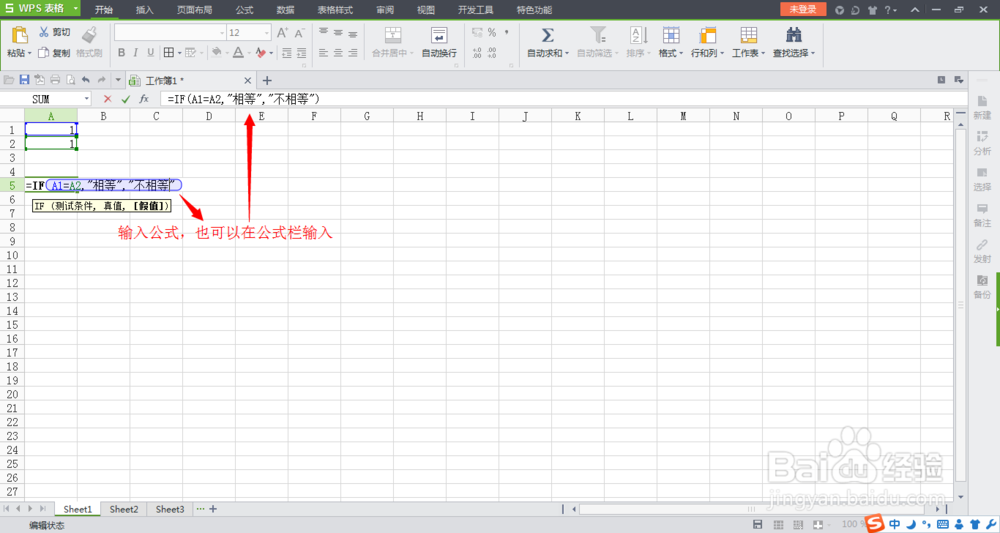
1、在单元格或公示栏输入公式:

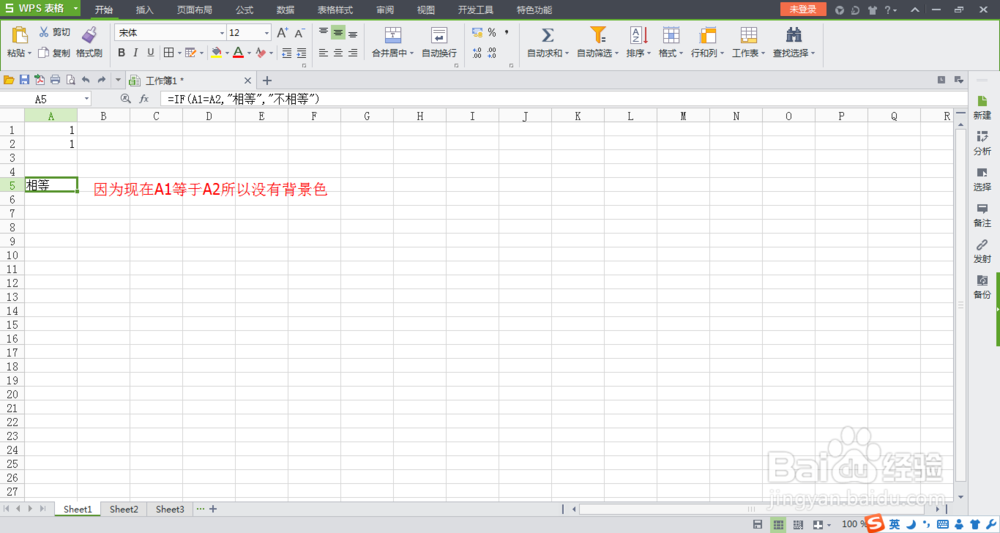
=IF(A1=A2,"相等","不相等")

输入方法:先输入“=IF”,WPS有智能提示,接着选择A1单元格,输入“=”,再选择A2单元格,其他照样输入,注意公式中的逗号和相等不相等的双引号均为英文状态。

公式输入结束,回车即可显示比较结果。
Excel如何判断单元格相等并设置背景色

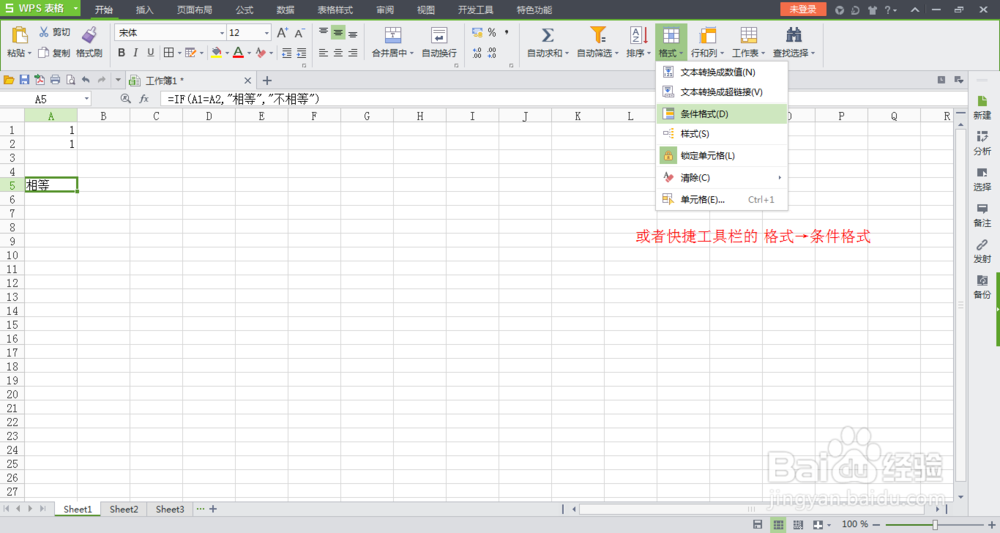
2、这一步我们打开条件格式选项,有两种方式:

①点击WPS表格右边的小下拉三角格式条件格式

开始工具栏→格式条件格式

Excel如何判断单元格相等并设置背景色

Excel如何判断单元格相等并设置背景色

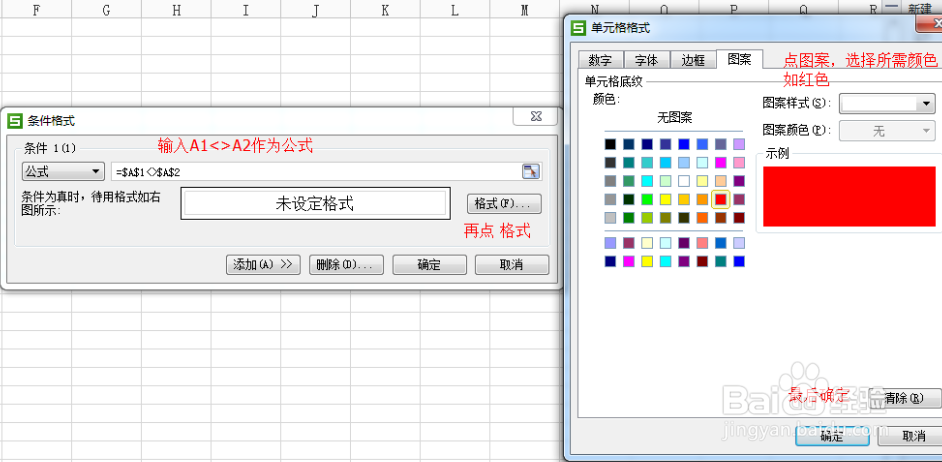
3、在条件栏下面选公式,输入=$A$1<>$A$2,单元格同样是点选A1和

A2,<>在Excel里面是不等于的意思。

Excel如何判断单元格相等并设置背景色

4、公式输入完毕,选格式图案(选择所需背景色)→确定确定

Excel如何判断单元格相等并设置背景色

Excel如何判断单元格相等并设置背景色

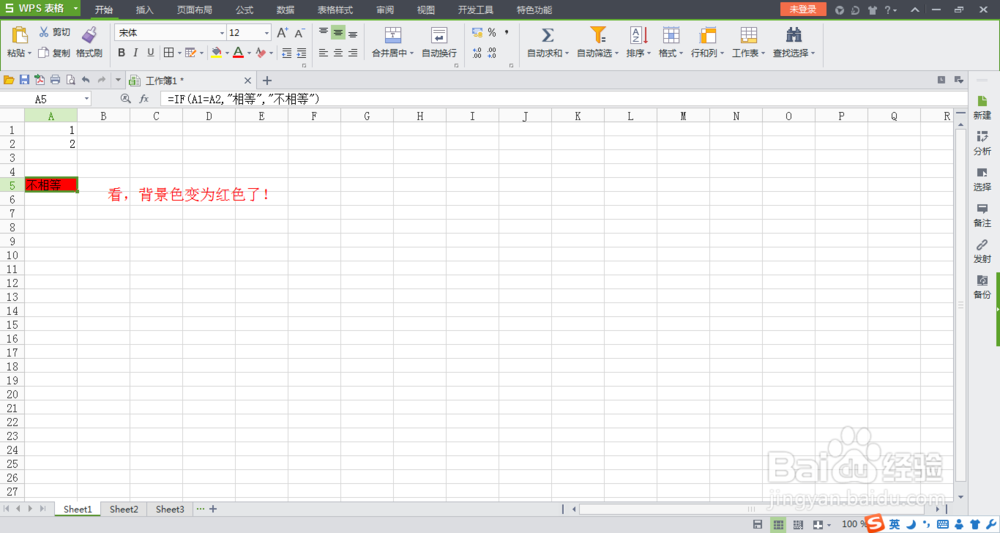
5、看吧,背景色已变为红色。咦,竟然没变!这是因为我们输入的是A1不等于A2才变红色,将A2改为2即可。
Excel如何判断单元格相等并设置背景色

Excel如何判断单元格相等并设置背景色

  • VBA代码0006:VBA代码刷新数据透视表
  • excel查找一个值对应多个值的方法
  • EXCEL函数提取指定列不重复值到任意列且无空格
  • 如何利用VBA代码自动查找小于特定值的数据
  • Excel中12个常用的文本函数
  • 热门搜索
    干锅鱼的做法 鸬鹚怎么读 日本豆腐的做法大全 可乐鸡翅的做法视频 情人节快乐英文怎么写 照烧汁的做法 interesting怎么读 蓝牙耳机怎么恢复双耳模式 肉末鸡蛋羹的做法 人怎么画