如何在Auto CAD中把dwg文件转成jpg图片

 时间:2026-02-15 21:05:59

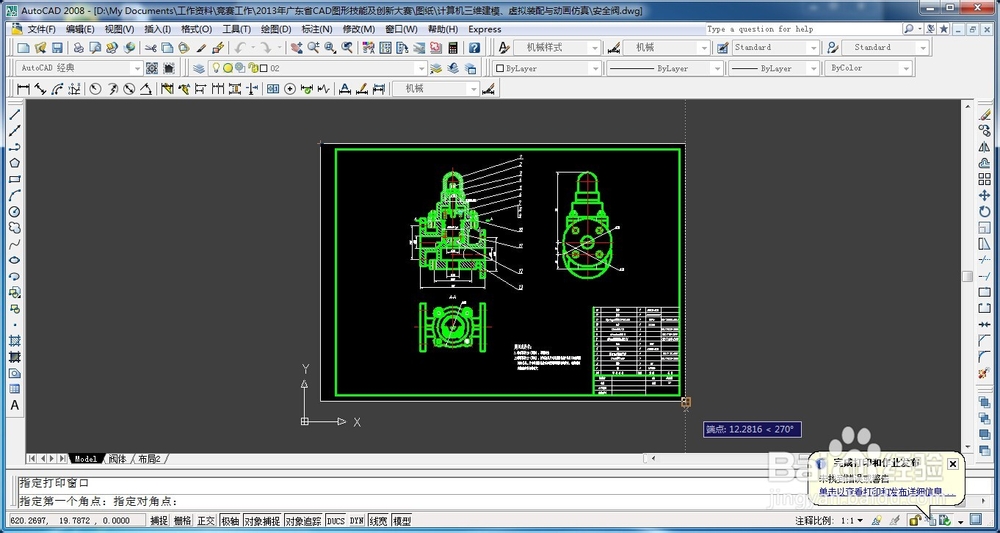
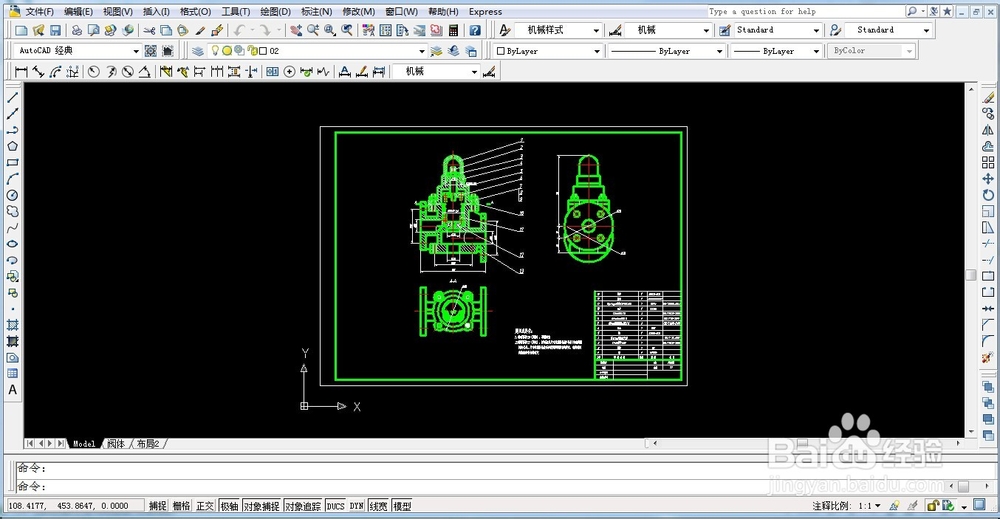
1、打开你要转成图片的图档。

如何在Auto CAD中把dwg文件转成jpg图片

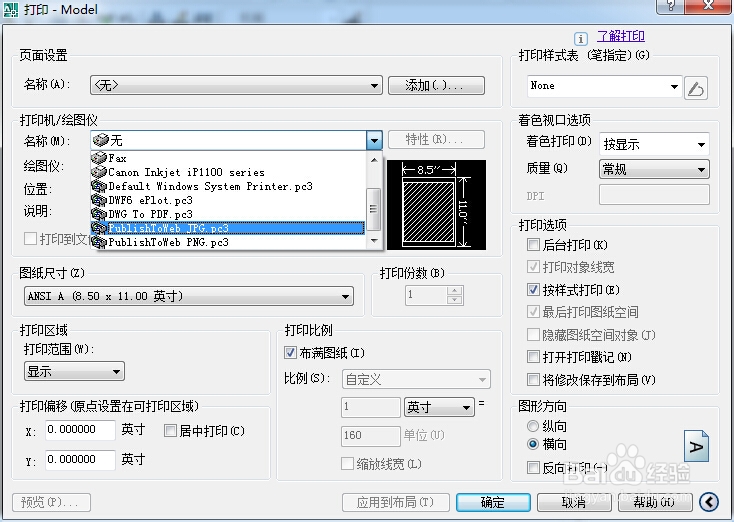
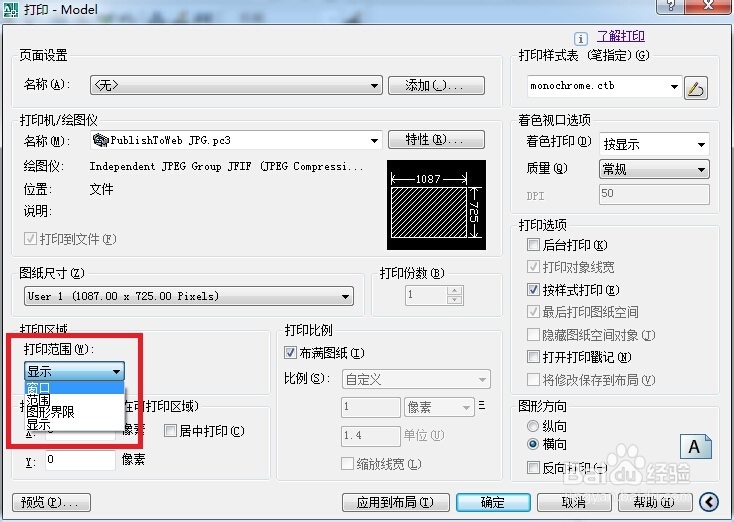
2、单击“打印”按钮,弹出打印对话框,打印机名称下拉菜单选择“PublishToWeb JPG.pc3”,弹出尺寸对话框(可自定义尺寸),单击确定。
如何在Auto CAD中把dwg文件转成jpg图片

3、打印范围选择“窗口”,后单击右边的“窗口”按钮,使用对角点选择要输出图纸的区域。
如何在Auto CAD中把dwg文件转成jpg图片

如何在Auto CAD中把dwg文件转成jpg图片

4、勾选“居中打印”,图形方向根据需要选择“横向”或者“纵向”。

如何在Auto CAD中把dwg文件转成jpg图片

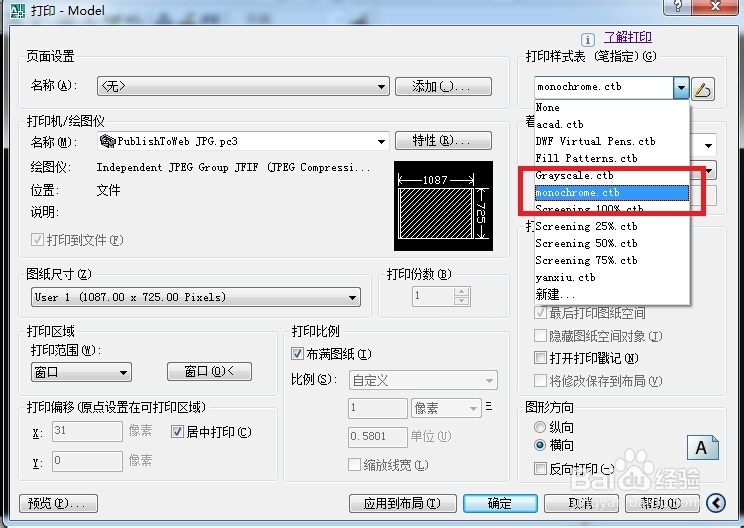
5、若要灰度图片,可在右上角的打印样式表下拉菜单下选择“monochrome.ctb”。
如何在Auto CAD中把dwg文件转成jpg图片

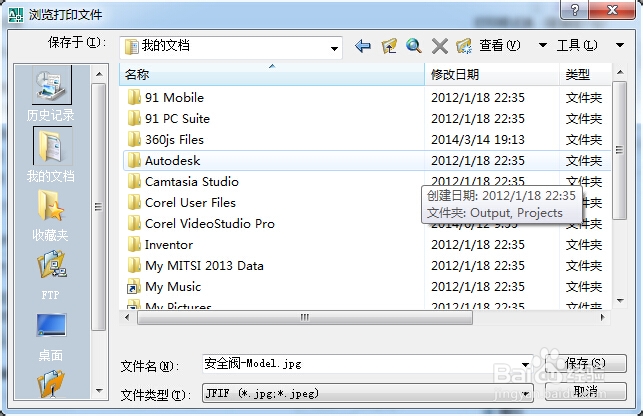
6、单击“打印”按钮,弹出保存文件路径对话框,选择你的保存路径,单击保存。
如何在Auto CAD中把dwg文件转成jpg图片

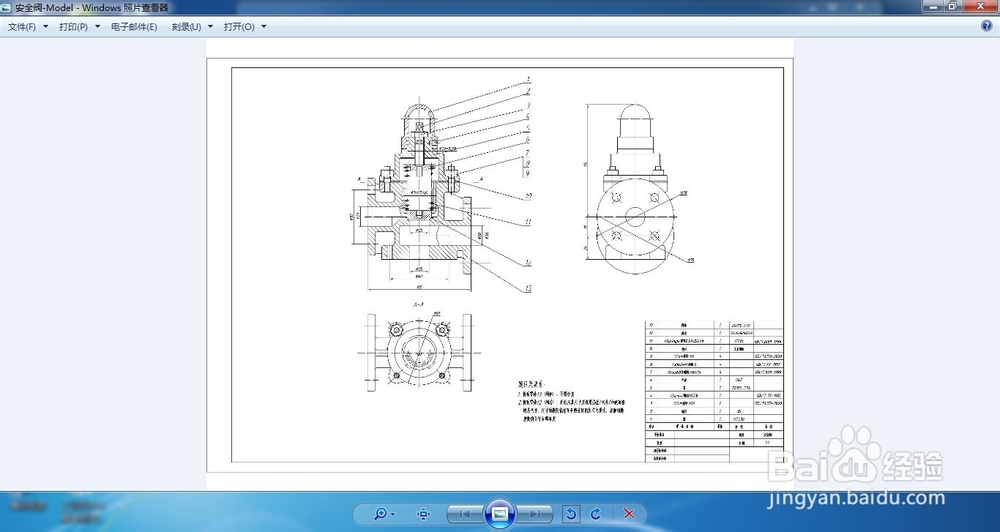
7、从你的保存路径处可以找到该图片,使用图片查看器就可看到。

如何在Auto CAD中把dwg文件转成jpg图片

  • CAD看图软件添加图片的步骤
  • CAD图纸完成查看怎么设置保存dxf格式?
  • 怎么通过CAD编辑器将CAD转换为PDF格式
  • CAD2017模型差集操作小技巧
  • cad表格怎么做
  • 热门搜索
    植美村化妆品怎么样 怎么提升学历 手机丢了怎么办 学情分析怎么写 油泼面怎么做 怎么用qq号注册微信 手机存储空间不足怎么清理 脂肪肝是怎么回事 卡洛塔妮羊奶粉怎么样 嘴角烂了怎么快速好