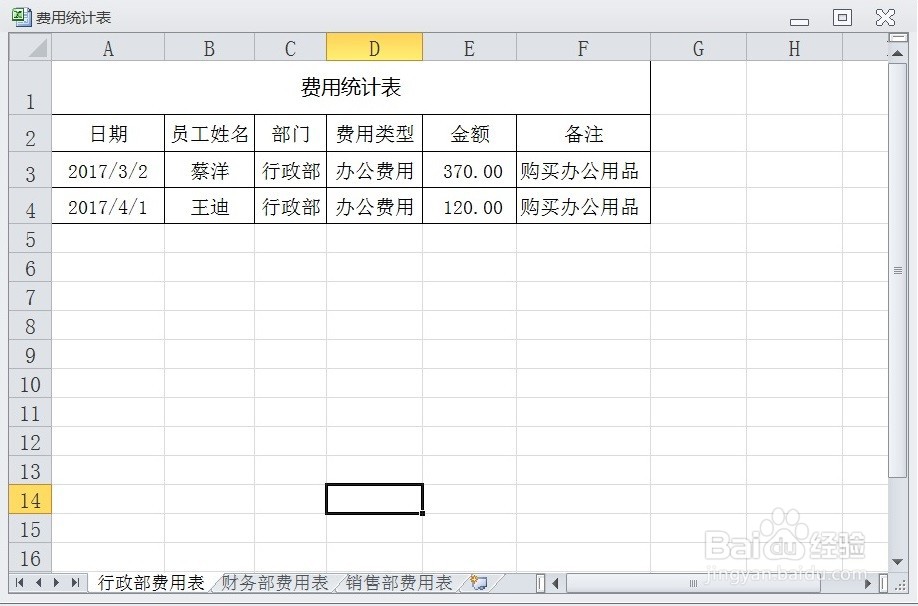
1、在EXCEL中,打开【费用统计表.XLSX】后,如下图所示。
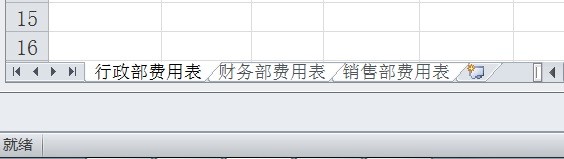
2、在EXCEL中,打开【费用统计表.XLSX】后,按住【SHIFT】键不放,单击需要编辑的所有工作表,如下图所示。
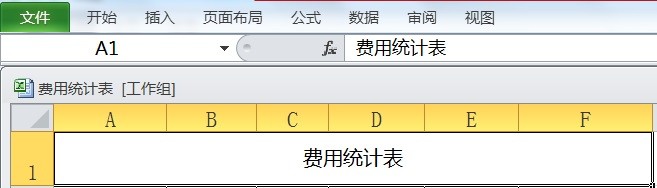
3、在EXCEL中,打开【费用统计表.XLSX】后,按住【SHIFT】键不放,单击需要编辑的所有工作表,单击A1单元格,如下图所示。
4、在EXCEL中,打开【费用统计表.XLSX】后,按住【SHIFT】键不放,单击需要编辑的所有工作表,单击A1单元格,【开始】→【字体】→【字号】选16,如下图所示。
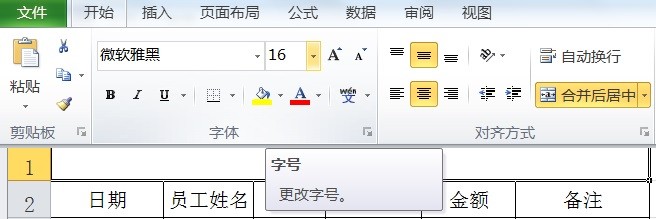
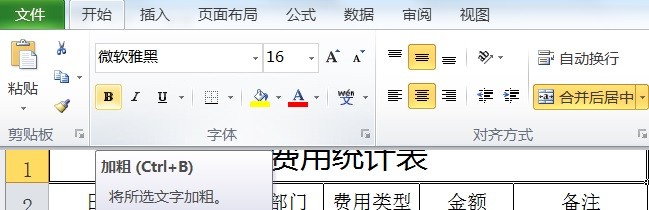
5、在EXCEL中,打开【费用统计表.XLSX】后,按住【SHIFT】键不放,单击需要编辑的所有工作表,单击A1单元格,【开始】→【字体】→【加粗】,这时会发现【SHIFT]键选择的所有工作表的表头字体的字号,都进行加粗。如下图所示。