PPT如何设置背景与颜色填充效果

 时间:2026-02-16 00:56:52

1、首先打开我们的PPT,我这里输入了标题,做个演示
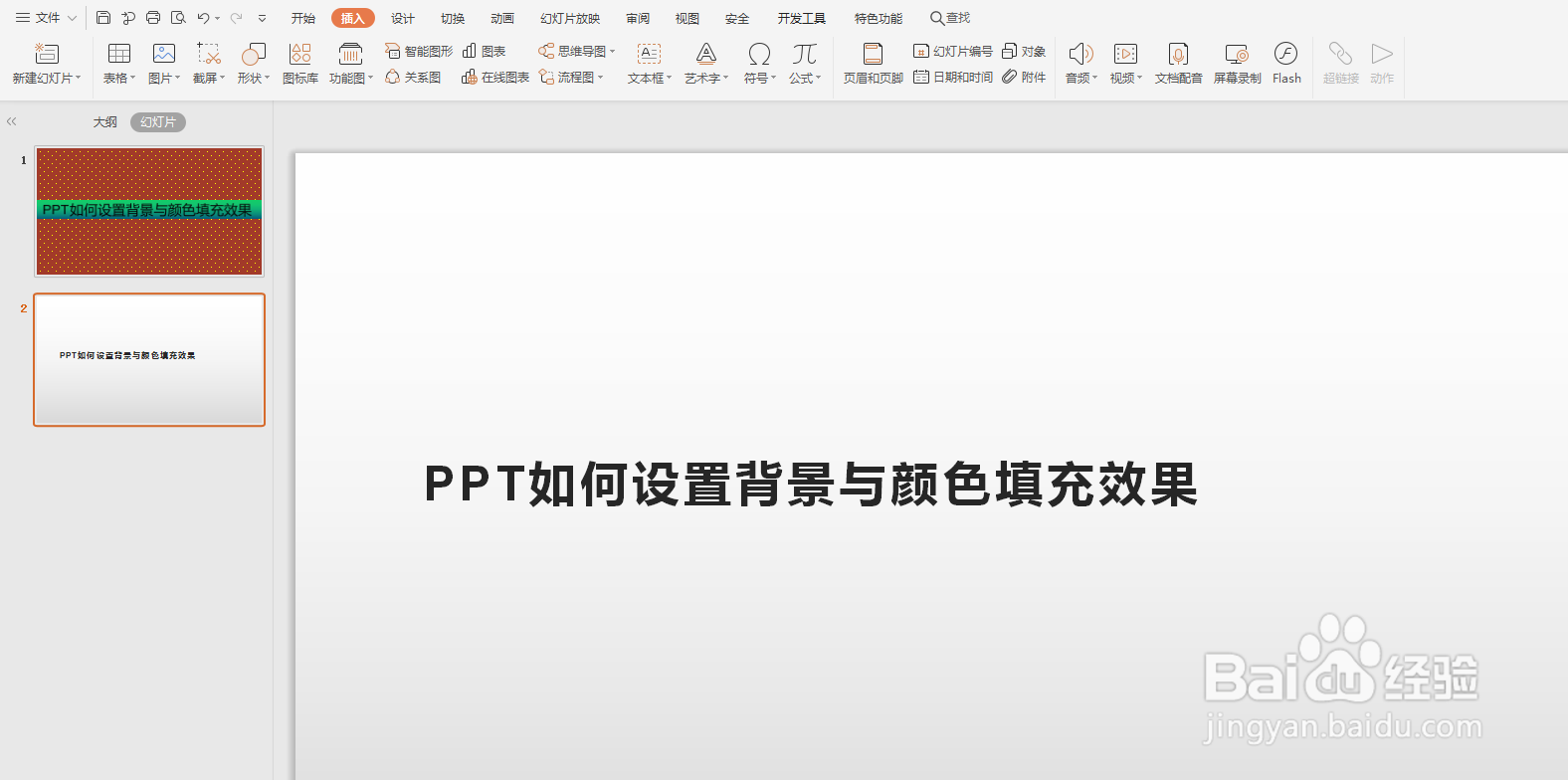
PPT如何设置背景与颜色填充效果

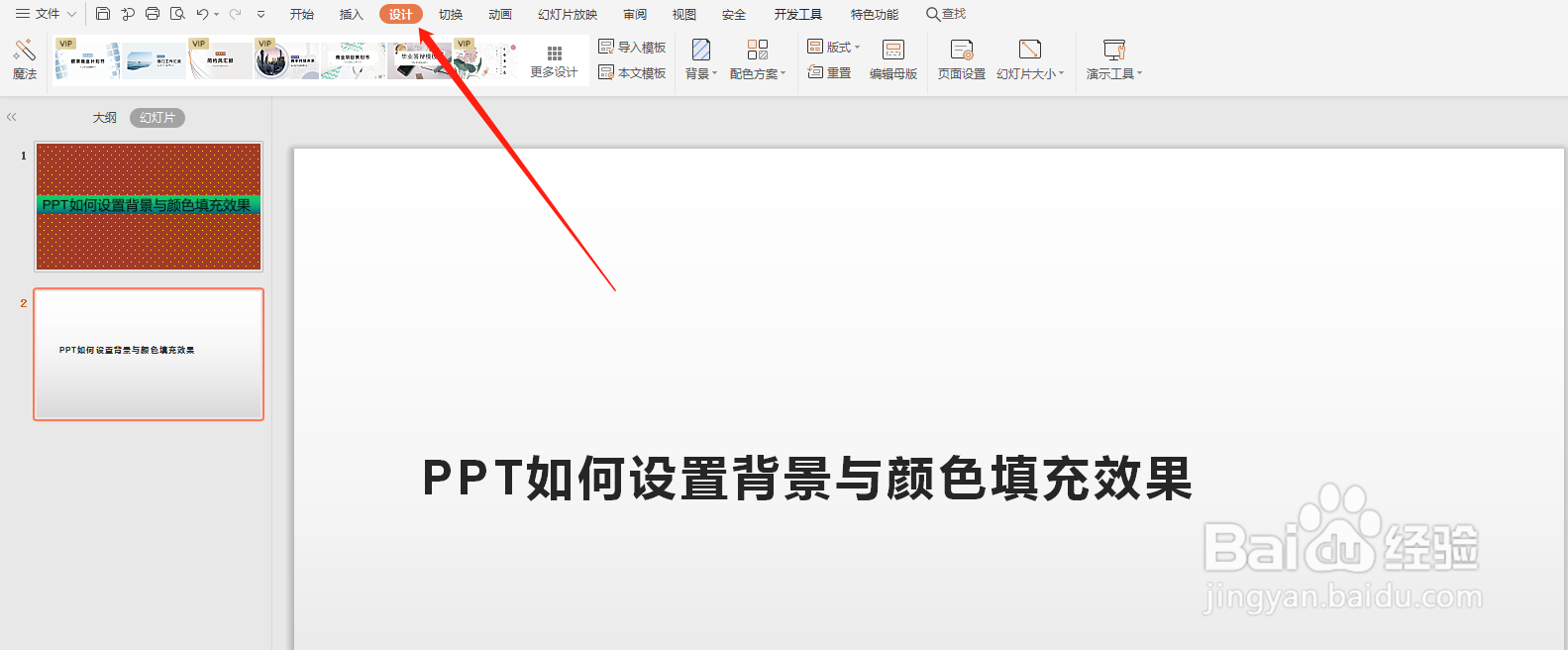
2、选中要设置背景的幻灯片---选菜单栏的设计

PPT如何设置背景与颜色填充效果

3、背景小三角点开,我们会看到如下图,有个简单的填充也可以选,我们这里选择背景
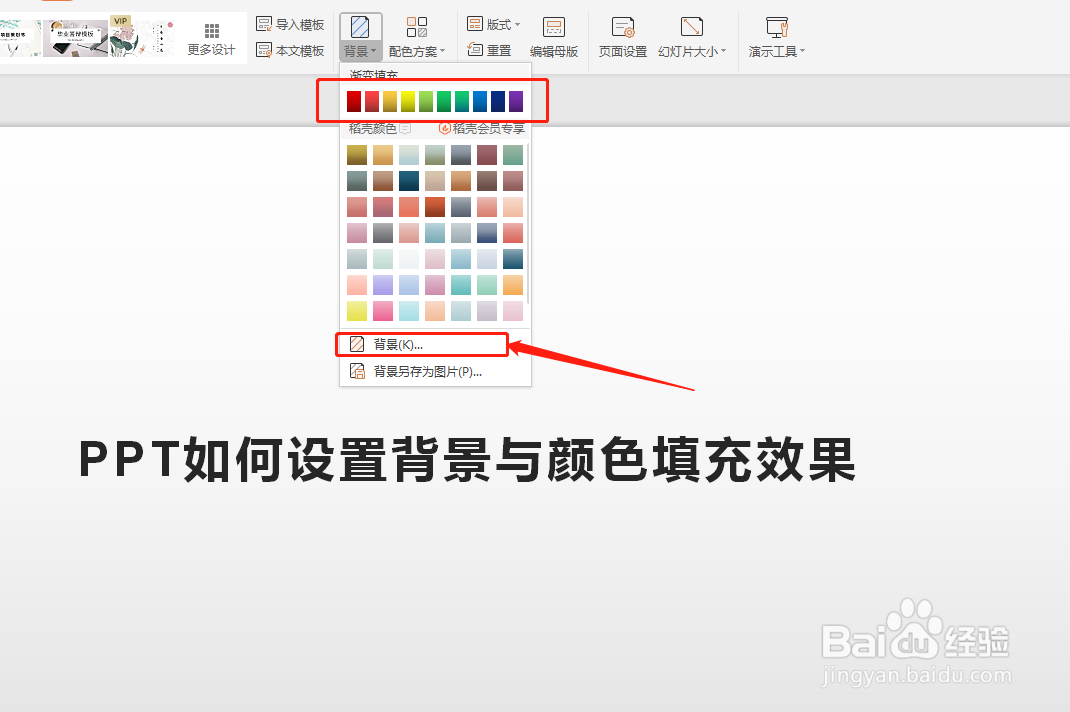
PPT如何设置背景与颜色填充效果

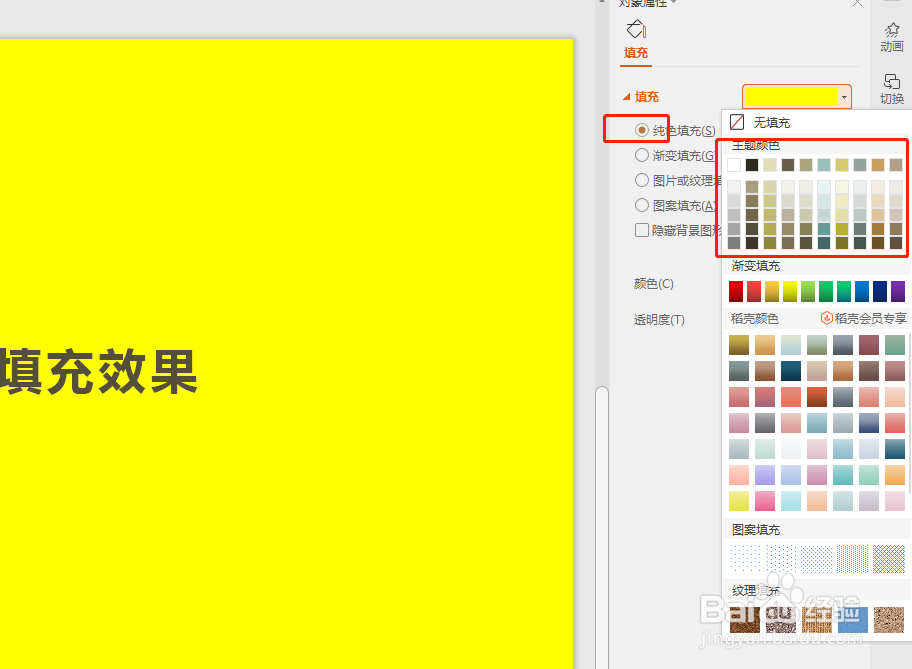
4、可以看到下面的界面,选择纯色填充,有多重颜色供我们选择

PPT如何设置背景与颜色填充效果

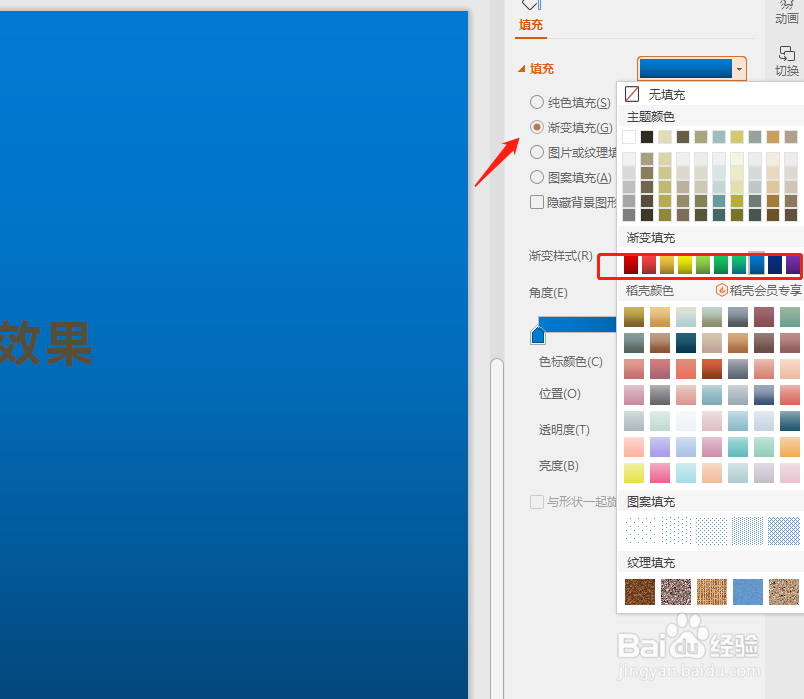
5、渐变填充的颜色选择范围

PPT如何设置背景与颜色填充效果

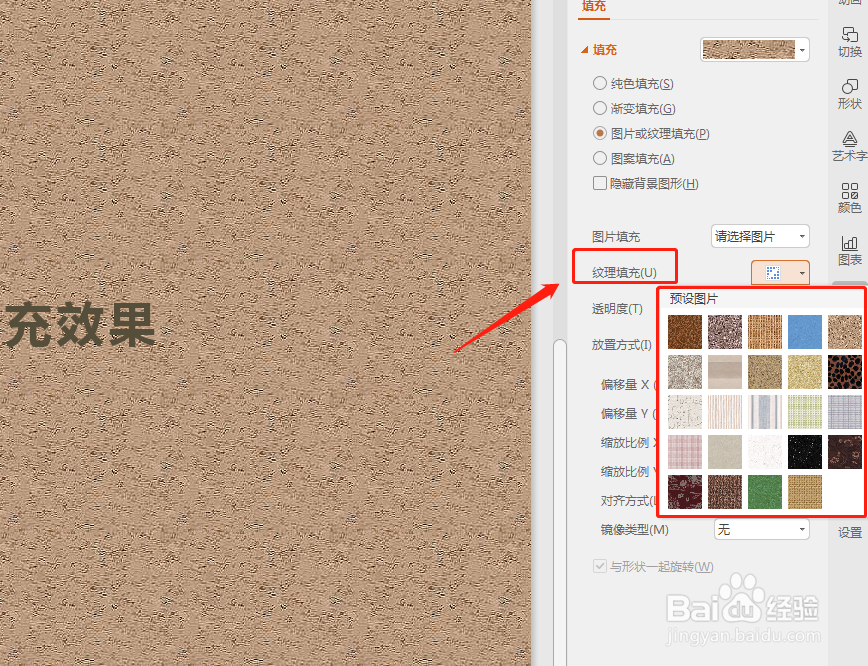
6、图片或者纹理填充,,这里可以插入自己想要的图片来做背景,如下图

PPT如何设置背景与颜色填充效果

7、还有下面的纹理填充供我们选择

PPT如何设置背景与颜色填充效果

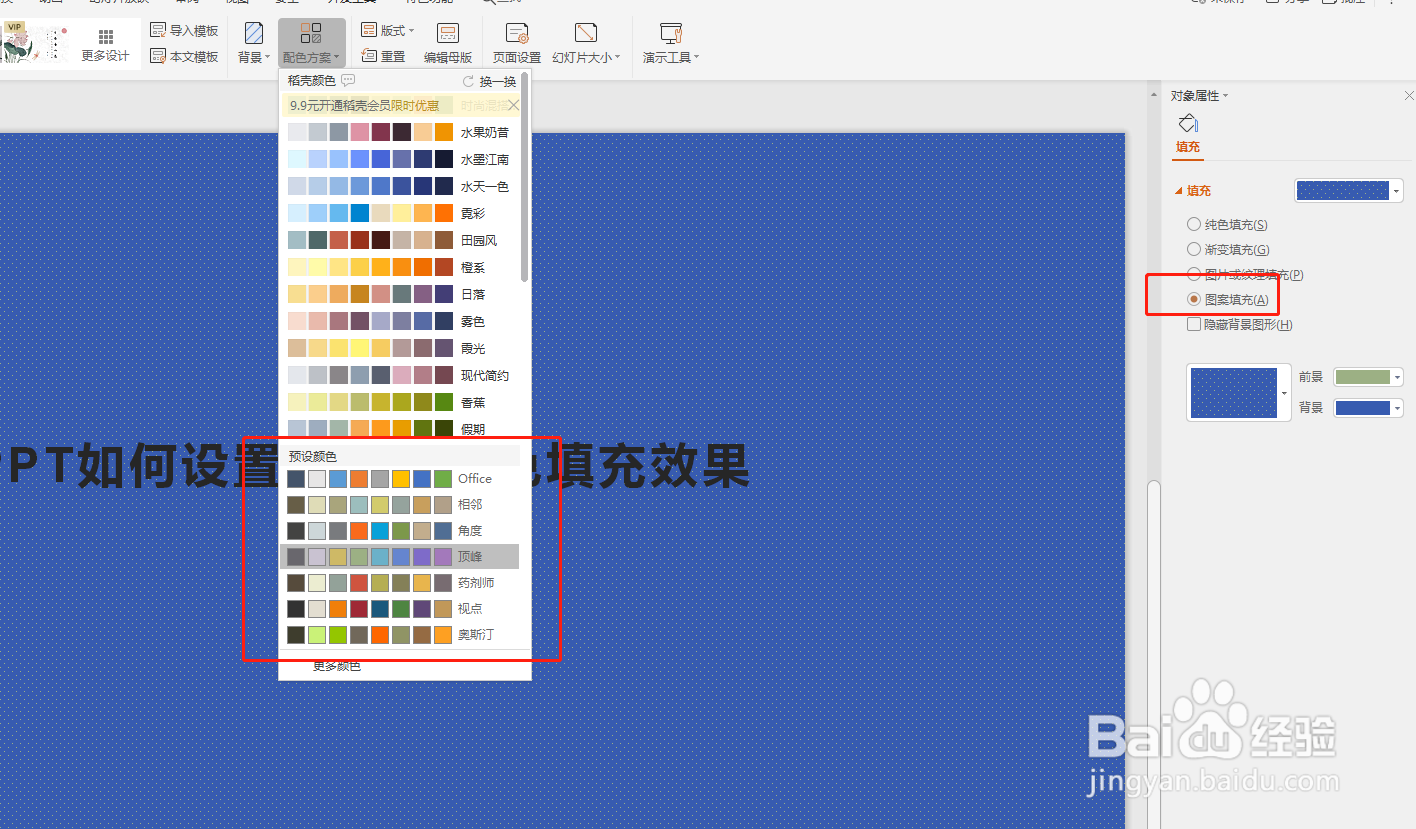
8、选择图案填充,这里有好多的颜色供我们选,颜色标注如下图

PPT如何设置背景与颜色填充效果

9、在图案填充状态下,我们选择配色方案,还可以选择好几个配色方案

有了这些背景就可以使我们的幻灯片变的更加漂亮动人
PPT如何设置背景与颜色填充效果

10、总结:

1、打开要编辑的PPT

2、选中幻灯片点设计点背景

3、选择自己想要的配色类型

4、背景设置完成

  • PPT的纸张大小在哪设置
  • PPT如何设置文本框边框为左下到右上线性渐变?
  • ppt演示文稿如何调整填充颜色的透明度
  • 怎样在ppt中给五边形填充花岗岩纹理和预设效果
  • 利用 ps制作木材质纹理
  • 热门搜索
    一句话笑话大全爆笑 怀孕呕吐怎么办 植物简笔画图片大全 密云旅游景点大全 格莱斯瓷砖怎么样 笔画大全 蓝莓山药的做法大全 凉拌菜做法大全 人体艺术大全 少年白怎么办