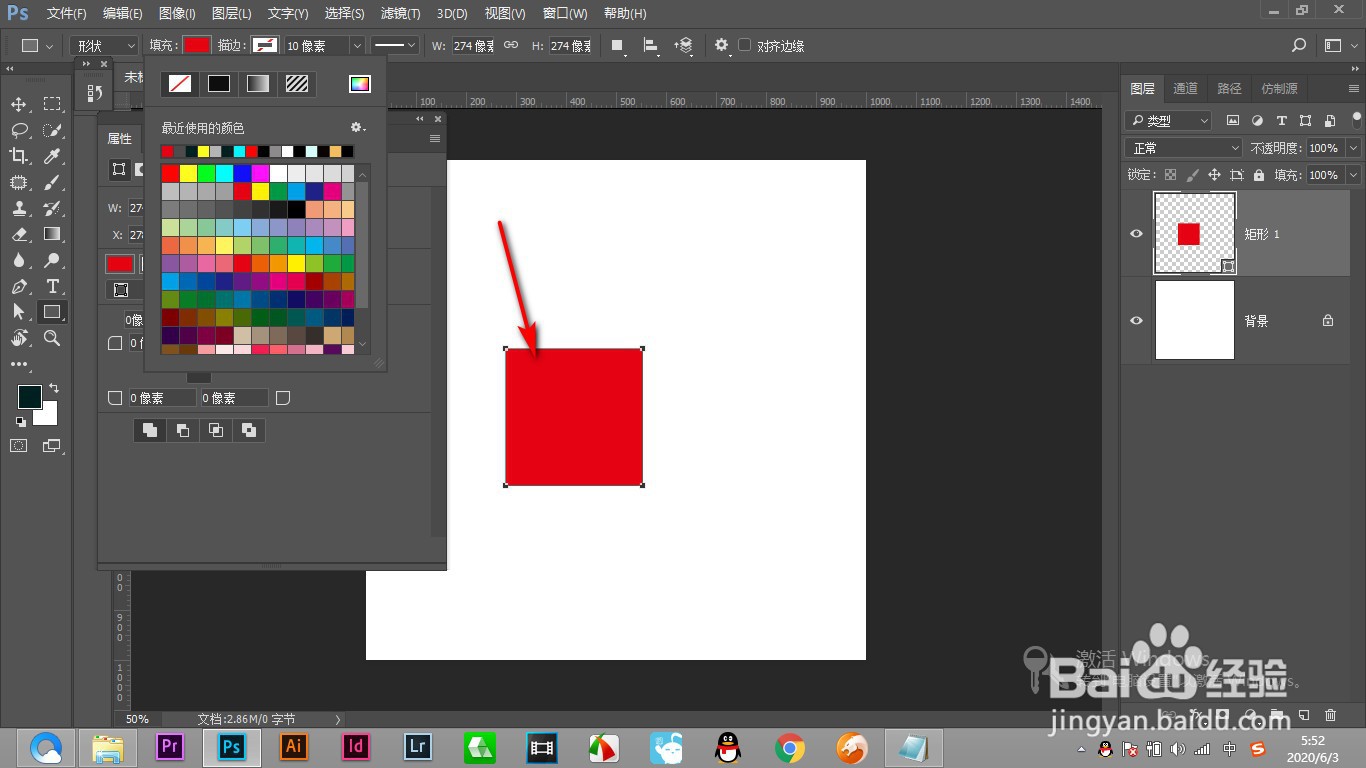
1、1.首先我们使用矩形工具,画出一个正方形。

2、2.然后将其填充为红色,将描边去掉。
3、3.之后按Ctrl+T自由变换,旋转四十五度变为一个菱形。
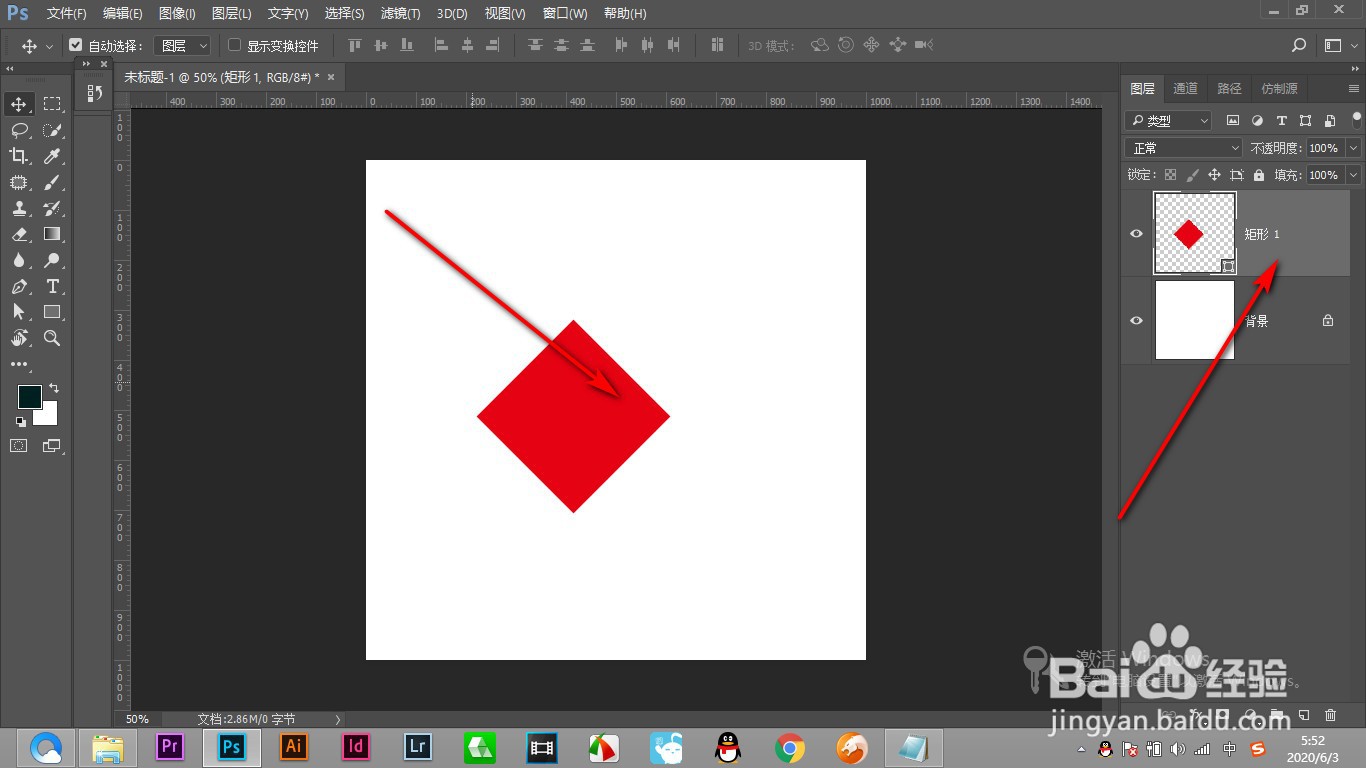
4、4.之后双击图层后方打开图层样式,选择斜面与浮雕。

5、5.选择要内斜面,方法是雕刻清晰。
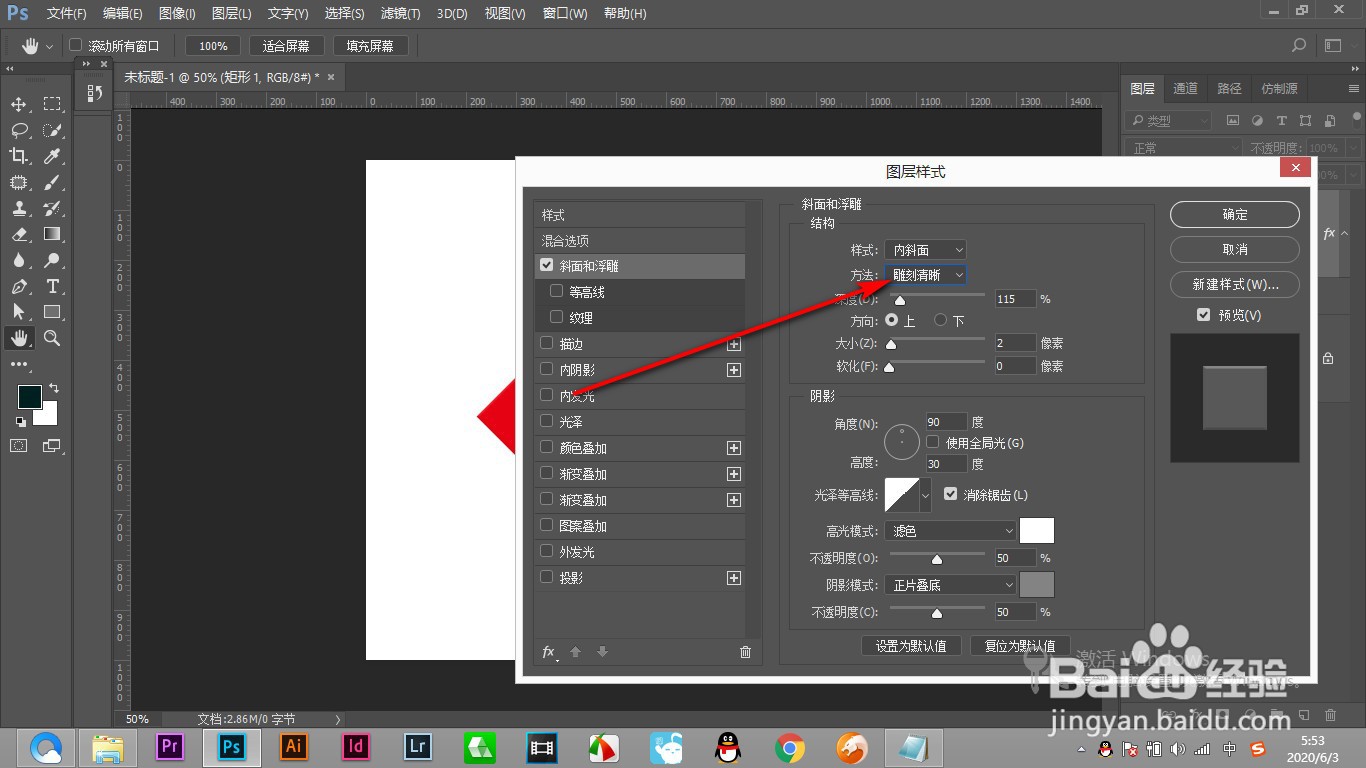
6、6.将深度和大小都拖拽大一些,拖拽合适的大小。

7、7.然后将角度设置为一百二十度,高度三十二度,这样就做好了一个钻石效果。

1、1.首先我们使用矩形工具,画出一个正方形。
2.然后将其填充为红色,将描边去掉。
3.之后按Ctrl+T自由变换,旋转四十五度变为一个菱形。
4.之后双击图层后方打开图层样式,选择斜面与浮雕。
5.选择要内斜面,方法是雕刻清晰。
6.将深度和大小都拖拽大一些,拖拽合适的大小。
7.然后将角度设置为一百二十度,高度三十二度,这样就做好了一个钻石效果。
