1、打开Word主界面,进入Word2016版本。

2、点击指定页文档末尾,在“布局”中选择“分节符”,点击下一页。

3、现在文档由一页变成两页,下面设置页眉与上一节不一致,在一页设置页眉,插入空白页眉,双击即可插入
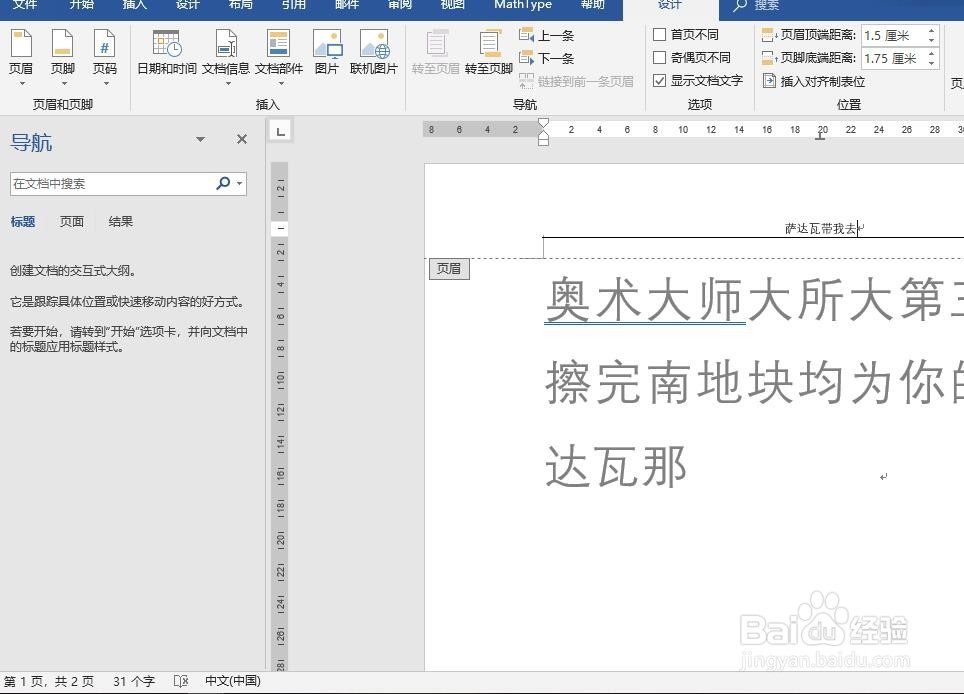
4、此时第二页页眉与第一节页眉一致,双击第二节页眉,取消链接到前一条页眉即可,然后修改第二页页眉内容,此时与上一节页眉就不一致了

时间:2026-04-29 02:43:38
1、打开Word主界面,进入Word2016版本。
2、点击指定页文档末尾,在“布局”中选择“分节符”,点击下一页。
3、现在文档由一页变成两页,下面设置页眉与上一节不一致,在一页设置页眉,插入空白页眉,双击即可插入
4、此时第二页页眉与第一节页眉一致,双击第二节页眉,取消链接到前一条页眉即可,然后修改第二页页眉内容,此时与上一节页眉就不一致了
