1、打开实例文档,把矩形的闭合路径分割成开放路径。

2、鼠标右键单击<橡皮擦工具>,然后单击<剪刀工具>。

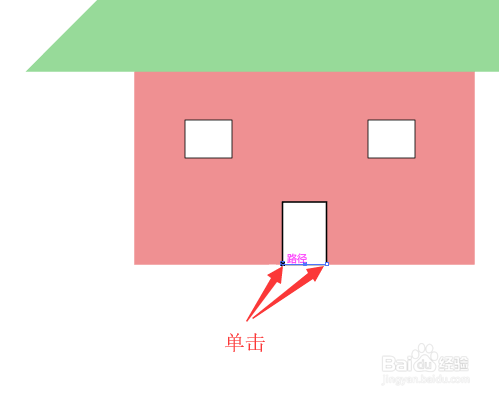
3、返回到图形中,单击矩形路径上的两个点。就可以把闭合路径分割成开放路径。
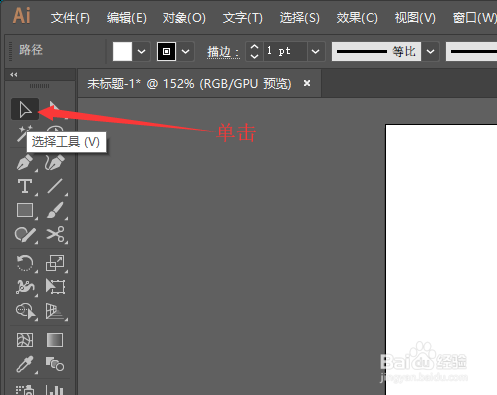
4、鼠标返回到工具栏中单击<选择工具>。
5、返回到图形中选中剪切的路径向下拖动。就完成了路径的分离。

6、按住键盘上的"alt"键,多次拖动分离出来的路径进行复制。

7、复制完路径后就可以看到图形最终的效果。

时间:2026-04-25 09:21:36
1、打开实例文档,把矩形的闭合路径分割成开放路径。
2、鼠标右键单击<橡皮擦工具>,然后单击<剪刀工具>。
3、返回到图形中,单击矩形路径上的两个点。就可以把闭合路径分割成开放路径。
4、鼠标返回到工具栏中单击<选择工具>。
5、返回到图形中选中剪切的路径向下拖动。就完成了路径的分离。
6、按住键盘上的"alt"键,多次拖动分离出来的路径进行复制。
7、复制完路径后就可以看到图形最终的效果。
