PS(Adobe PhotoShop)制作齿孔照片

 时间:2026-02-12 01:16:32

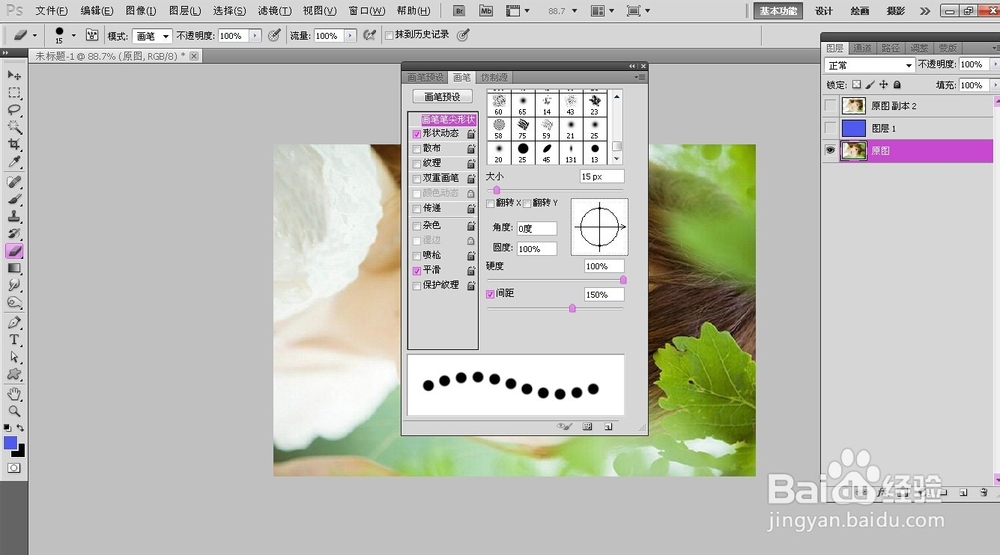
1、第一步打开自己要制作的照片,然后复制一层出来,这是制作ps的习惯,这样可以保留原图不被改变。然后设置橡皮擦工具的一些属性,按快捷键E进入橡皮擦模式。然后按F5弹出画笔进行设置。
PS(Adobe PhotoShop)制作齿孔照片

2、然后按Shift在图上画出图上的图形。这里需要注意的是要对齐,不然会错开,下面用同样的方法制作出另外2条边。

PS(Adobe PhotoShop)制作齿孔照片

PS(Adobe PhotoShop)制作齿孔照片

3、下面开始制作白边,用矩形选框工具画出图上的选区。并填充为白色。

PS(Adobe PhotoShop)制作齿孔照片

4、然后反选后进行删除得到如下效果。

PS(Adobe PhotoShop)制作齿孔照片

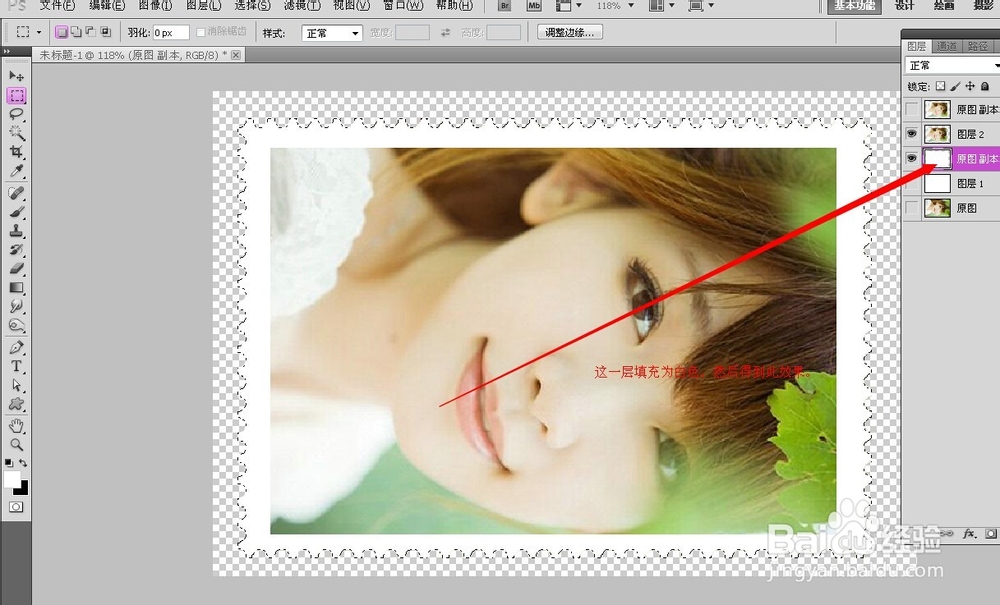
5、然后把选区缩小复制图片出来得到另一个新图层,然后将原来的图层进入选区填充白色。
PS(Adobe PhotoShop)制作齿孔照片

6、最后随便找一个背景出来就完成了。

PS(Adobe PhotoShop)制作齿孔照片

  • PS怎么制作扩散亮光背景效果
  • Photoshop简单几步制作简单的齿轮图标
  • PS快速消除图片噪点的三大技巧
  • 如何用PS将足球的图案,印到汽车的车轮上
  • Photoshop如何利用画笔工具去除图片中的一部分
  • 热门搜索
    剁椒鱼头做法 丝瓜的做法大全 great怎么读 生鱼汤的做法 可乐鸡翅家常做法 素饺子馅做法大全 桃胶雪燕皂角米的做法 香菇鸡肉粥的做法 亳怎么读 蒸肉的家常做法