如何在同一文档中创建不同的页眉

 时间:2026-05-06 13:48:51

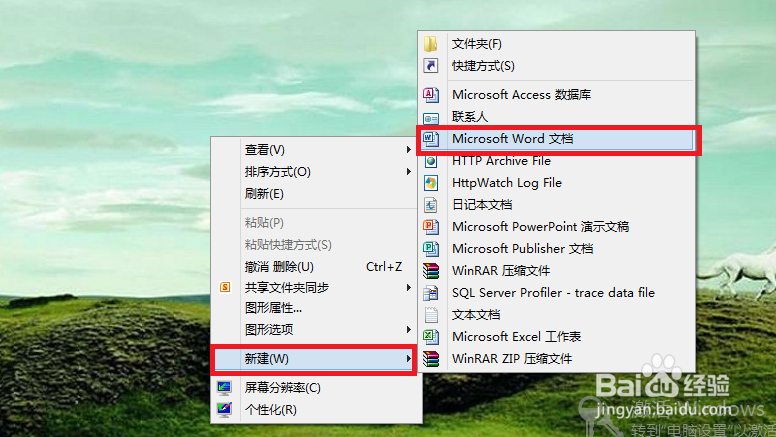
1、桌面点击右键,新建word文档。如图:
如何在同一文档中创建不同的页眉

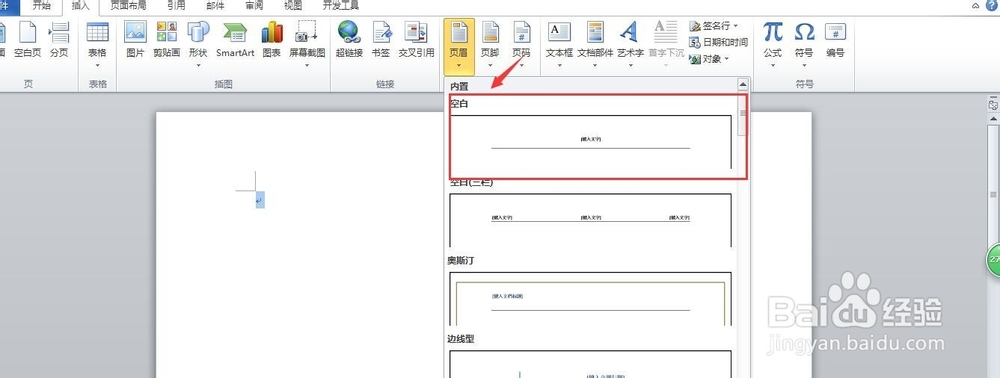
2、在word文档菜单栏选择插入-〉页眉。如图:

如何在同一文档中创建不同的页眉

3、新建一个默认页眉文档。如图:

如何在同一文档中创建不同的页眉

4、双击页眉,键入页眉索要文字。如图:(为了好演示我把写成第一页,和后面第二页区别)

如何在同一文档中创建不同的页眉

5、选择菜单栏——〉页面布局——〉分隔符——〉下一页。(这是为了新建一空白页)如图:

如何在同一文档中创建不同的页眉

6、出现如图页面,表示新建页面成功,此时页眉和第一页的一样。

如何在同一文档中创建不同的页眉

7、双击页眉,出现如图,右下角出现 与上一节相同,点击菜单栏的链接到前一条页眉进行取消。

如何在同一文档中创建不同的页眉

8、然后双击页眉,键入信息 (第二页)。如图:

如何在同一文档中创建不同的页眉

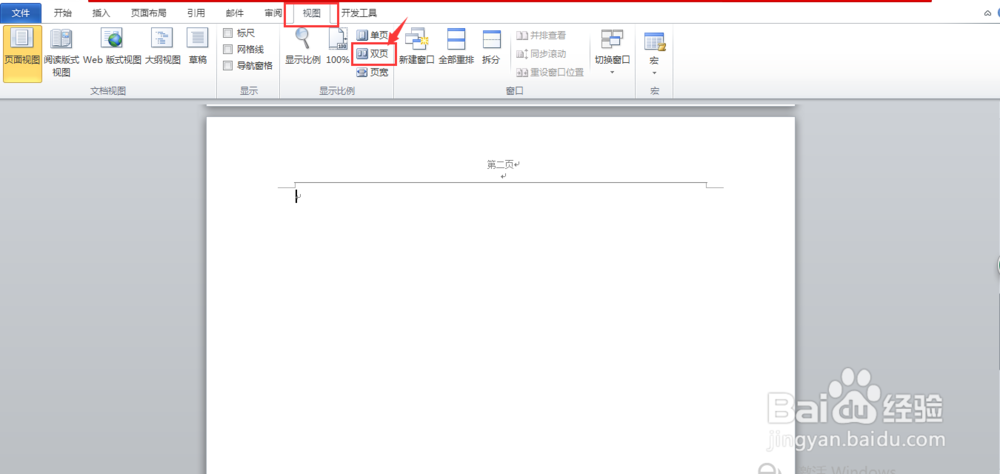
9、然后设置成功。如图:

如果对你有所帮助,希望你能收藏支持,谢谢。

如何在同一文档中创建不同的页眉

  • word怎么删除页脚
  • 修改word文档插入图片的格式
  • 如何利用visio绘制流程图
  • word单独设置一个页面页码
  • 在文档页侧边插入页码的操作方法
  • 热门搜索
    空腹可以喝牛奶吗 安吉旅游攻略 孕妇可以喝绿茶吗 天暗星怎么杀 qq网名怎么改 月经期间可以洗头吗 国外旅游 温州旅游景点哪里好玩 福建农林大学怎么样 海伦钢琴怎么样