win10如何改变电脑中桌面文件的存放位置

 时间:2026-02-12 07:26:35

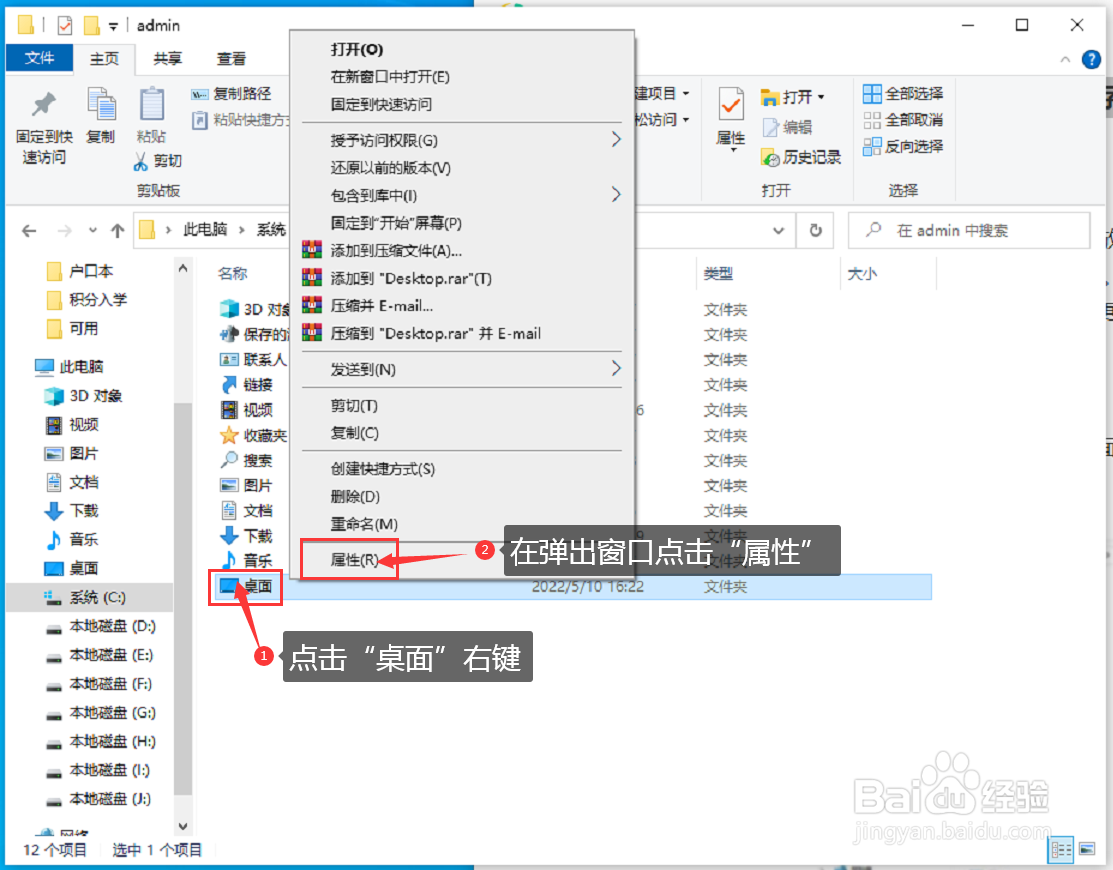
1、按“C:\Users\admin\Desktop”路径找到“桌面”文件夹。如图所示。

win10如何改变电脑中桌面文件的存放位置

2、右键点击“桌面”文件夹,在弹出的菜单中点击选择“属性”。

win10如何改变电脑中桌面文件的存放位置

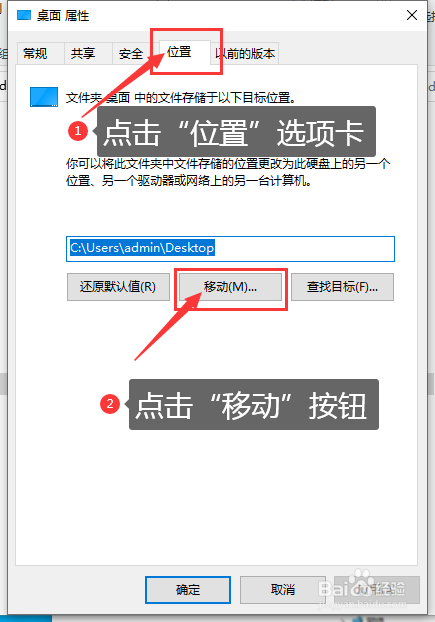
3、在属性窗口点击“位置”选项卡,然后点击“移动”按钮。

win10如何改变电脑中桌面文件的存放位置

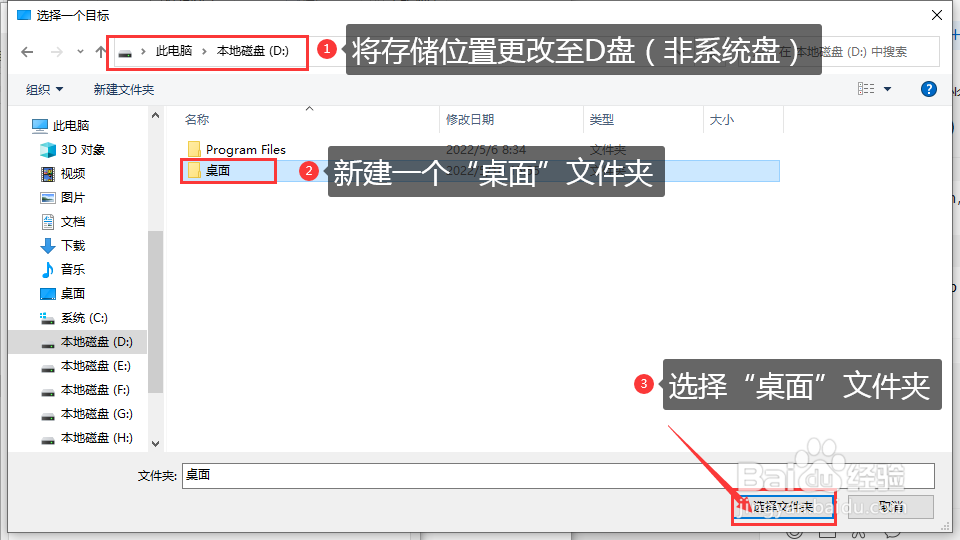
4、在D盘新建一个“桌面”文件夹,然后我们将桌面文件夹更改至这个新建设的“桌面”文件夹中。
win10如何改变电脑中桌面文件的存放位置

5、点击“选择文件夹”后,原来的存储位置就已经更改,如图所示。

win10如何改变电脑中桌面文件的存放位置

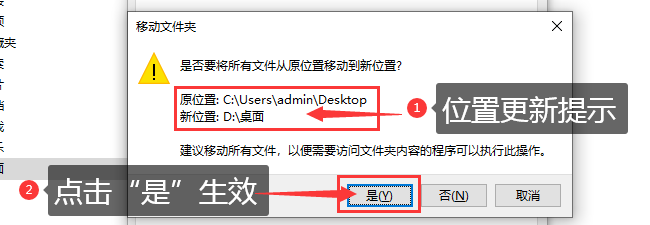
6、点击“应用”-“确定”后会弹出位置更新提示,请点击“是”让设置生效即可。
win10如何改变电脑中桌面文件的存放位置

7、如果想恢复系统默认的位置在属性面板点击“还原默认值”即可。

win10如何改变电脑中桌面文件的存放位置

  • win7桌面文件路径怎么修改?
  • win10我的电脑图标怎么调出来
  • Win10如何在桌面显示我的电脑图标
  • 桌面文件在c盘哪个文件夹
  • win10控制面板在哪里
  • 热门搜索
    用word怎么画图 脸上长脂肪粒是怎么回事 哪里能看黄 退市股票怎么办 苹果手机如何截图 六月份适合去哪里旅游 朋友圈晒花草的说说 如何做蛋糕 美宝莲粉底液怎么样 word乘号怎么打