大白菜惠普笔记本装win10系统教程

 时间:2024-10-14 05:34:33

1、将大白菜u盘插入电脑,重启按f9进入启动项选择菜单,选择“usb”开头的选项按回车。如下图所示:

大白菜惠普笔记本装win10系统教程

2、接着移动方向键选择第二项进入大白菜win8pe系统。如下图所示:

大白菜惠普笔记本装win10系统教程

3、打开大白菜装机工具,点击“浏览”,将u盘中的win10镜像添加进来,选择c盘为安装盘,点击“确定”。如下图所示:

大白菜惠普笔记本装win10系统教程

4、接着确认执行还原并耐心等待还原过程。如下图所示:

大白菜惠普笔记本装win10系统教程

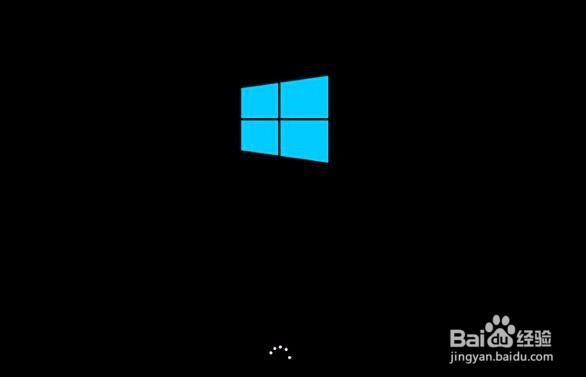
5、然后自动重启开始安装。如下图所示:

大白菜惠普笔记本装win10系统教程

6、输入产品密钥或者直接跳过。如下图所示:

大白菜惠普笔记本装win10系统教程

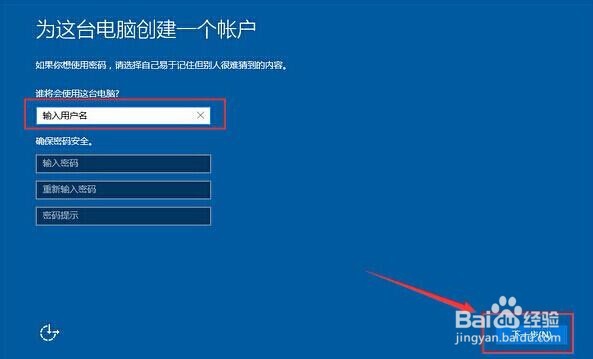
7、输入用户名,进入下一步。如下图所示:

大白菜惠普笔记本装win10系统教程

8、最后成功进入win10桌面,安装完成。

  • 插入U盘不显示USB Mass storage device 感叹号
  • 系统重装后N多驱动快速解决
  • 如何更新显卡驱动
  • 防爆墙做法及要求
  • 新手路边起步要注意什么
  • 热门搜索
    cube是什么意思 苹果5g手机什么时候上市 judy是什么意思 美好世界献上祝福 什么取暖器效果好 溺爱的意思 神态自若的意思是什么 dnf柔道用什么武器 重阳节祝福语 望庐山瀑布的意思