PPT怎么画打开的锁

 时间:2026-02-13 00:03:30

1、首先点击打开ppt,点击选择“插入”主选项卡。
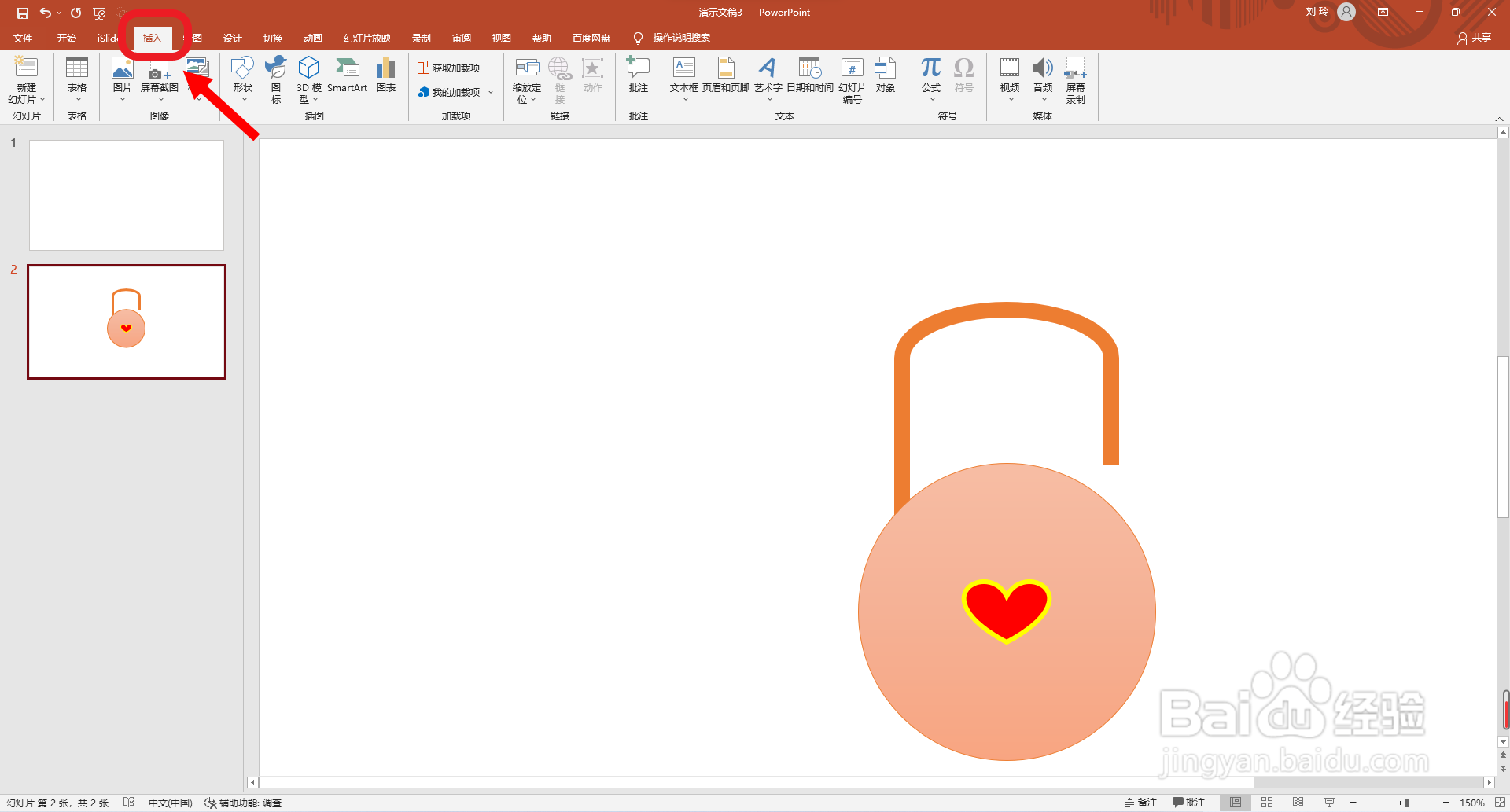
PPT怎么画打开的锁

2、然后点击选择“形状”设置选项,点击“基本形状”分类中的“椭圆”。

PPT怎么画打开的锁

3、接着按住ctrl+shift键,拖动鼠标绘制一个圆形,并设置橙色填充颜色。

PPT怎么画打开的锁

4、再点击选择“形状”设置选项中的“存储数据 流程图”。

PPT怎么画打开的锁

5、然后再拖动鼠标绘制一个存储数据流程图,接着在如图所示位置绘制一个矩形,并点击选择“结合”,合并两个图形。

PPT怎么画打开的锁

6、接着再设置图形的填充颜色为无填充,轮廓颜色为橙色,轮廓粗细为10磅。

PPT怎么画打开的锁

7、然后再右击鼠标,点击“编辑”顶点,删除图形下方的顶点。

PPT怎么画打开的锁

8、最后画一个红色爱心。这样就画好了。

PPT怎么画打开的锁

  • PPT中如何让自选图形连续闪烁
  • ppt中如何让文字一个一个出现
  • ppt怎么制作半圆动画
  • PPT怎样让静态的图形动起来
  • PPT文档在其他电脑上打开,字体发生变化怎么办
  • 热门搜索
    概念车是什么意思 4月24日是什么日子 坚持不懈的懈是什么意思 牛磺酸是什么 育婴师是干什么的 android是什么意思 begin什么意思 bl什么意思 什么是不及物动词 喜爱的反义词是什么