1、打开软件,新建文件。如图

2、找到螺纹工具,如图

3、调整螺纹属性,绘制螺纹,如图
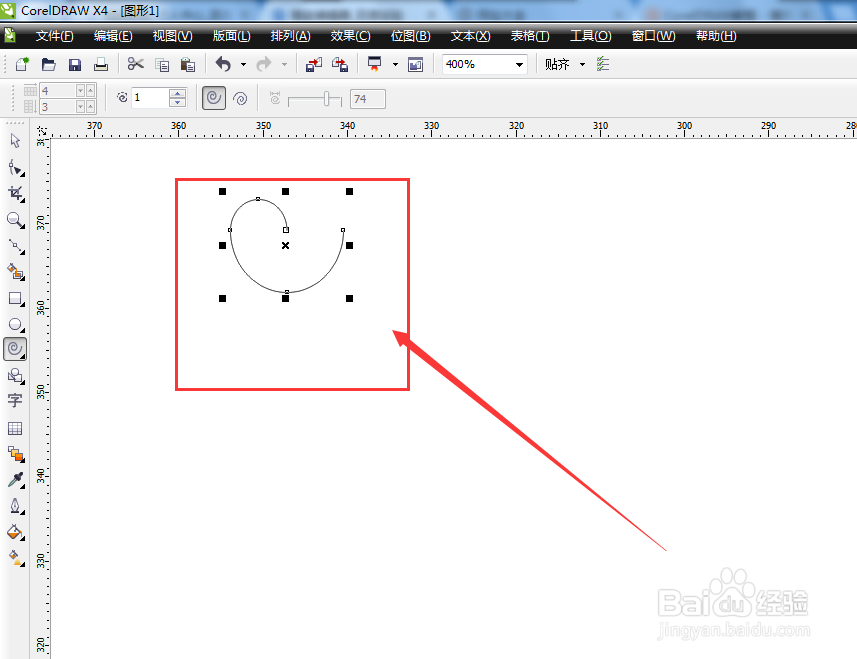
4、找到贝塞尔工具,绘制有弧度的波浪线,如图
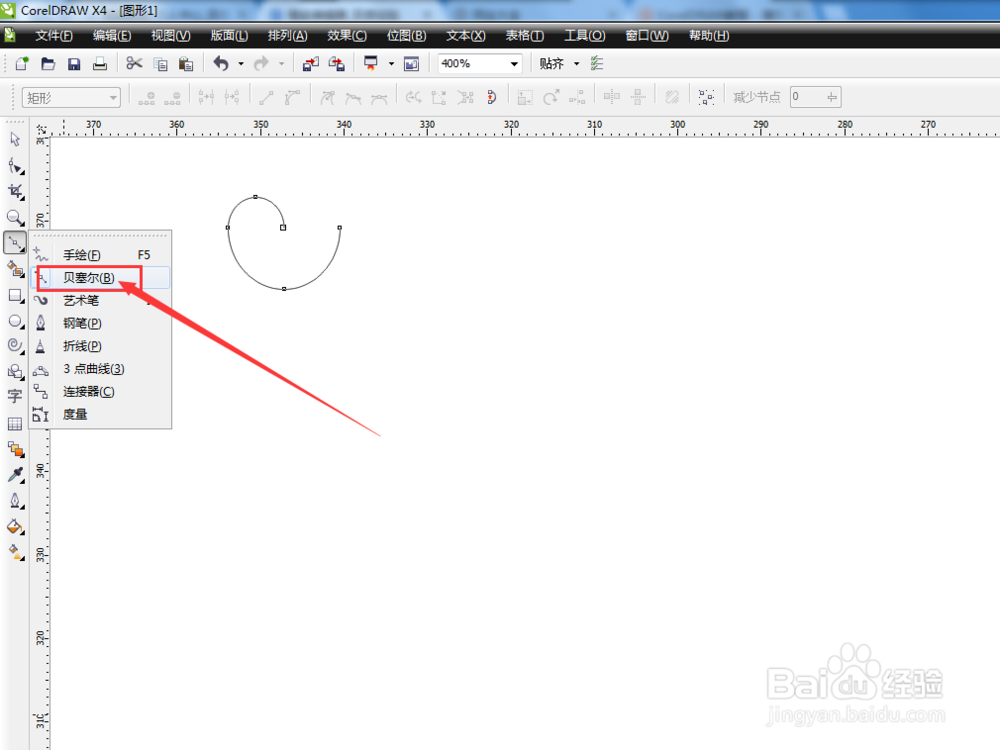

5、将螺纹与弧度的波浪线拼到一起,将两者合并到一起,如图


6、可以根据需要绘制各种螺纹线与波浪线合并,达到自己想要的效果。

7、改变线条的粗细,如图,
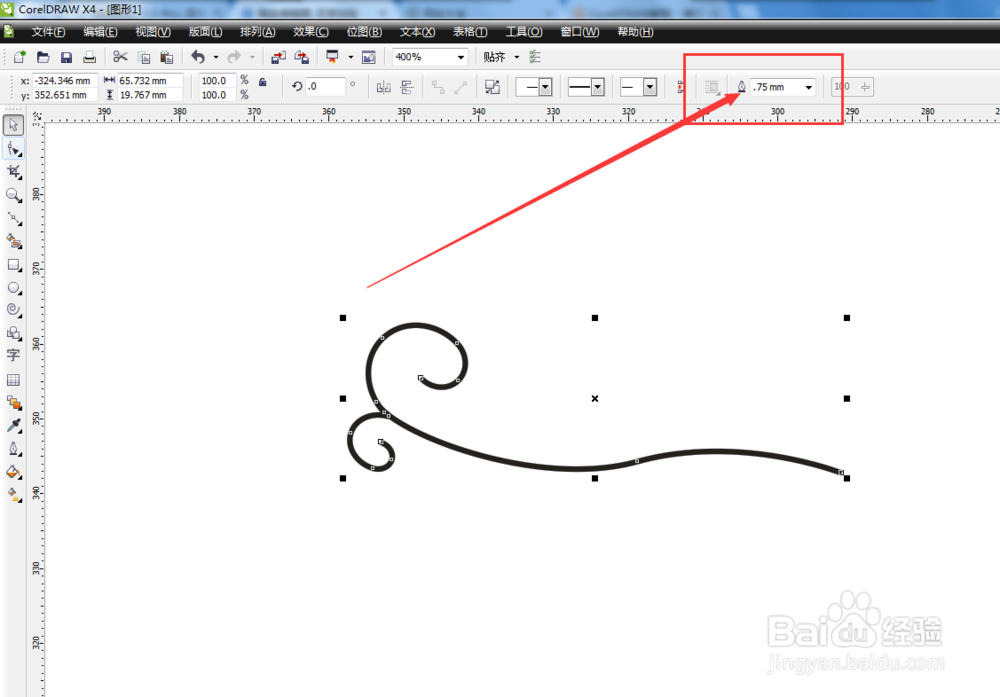
8、将线条轮廓改为对象,即可填充渐变颜色,如图

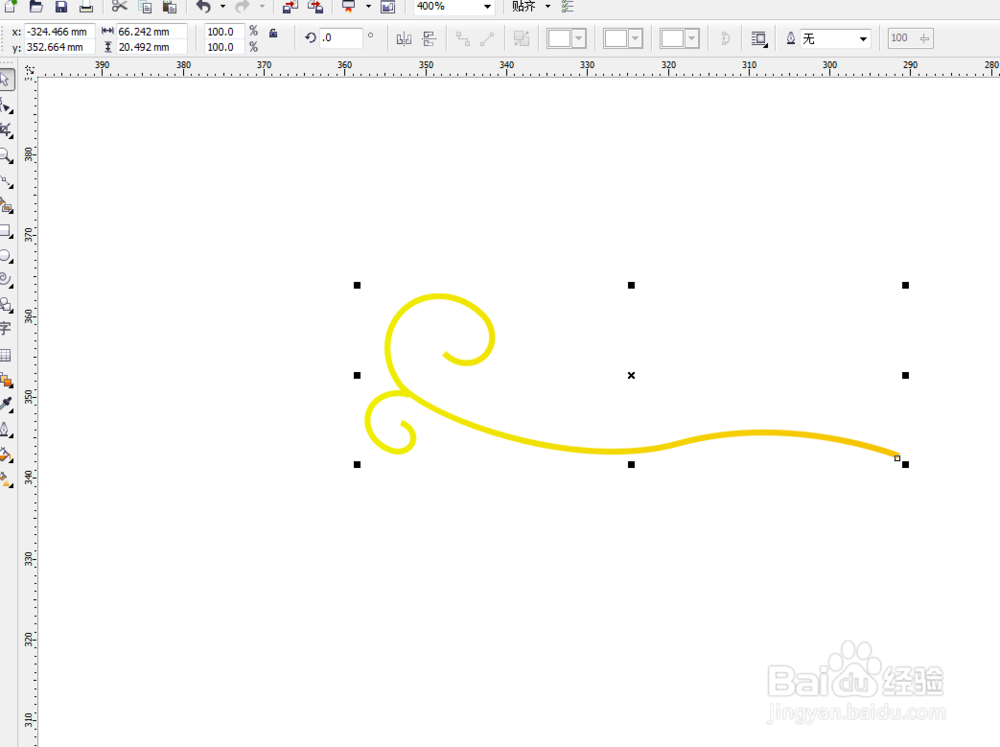
9、最后用形状工具调整花边的头部,使其变细,即可完成制作。

时间:2026-04-27 18:26:57
1、打开软件,新建文件。如图
2、找到螺纹工具,如图
3、调整螺纹属性,绘制螺纹,如图
4、找到贝塞尔工具,绘制有弧度的波浪线,如图
5、将螺纹与弧度的波浪线拼到一起,将两者合并到一起,如图
6、可以根据需要绘制各种螺纹线与波浪线合并,达到自己想要的效果。
7、改变线条的粗细,如图,
8、将线条轮廓改为对象,即可填充渐变颜色,如图
9、最后用形状工具调整花边的头部,使其变细,即可完成制作。
