Apowersoft 录音如何进行录音?背景音乐就有了

 时间:2026-02-16 07:19:16

1、打开电脑,在电脑桌面点击我们已经安装好的Apowersoft 录音软件,如图所示

Apowersoft 录音如何进行录音?背景音乐就有了

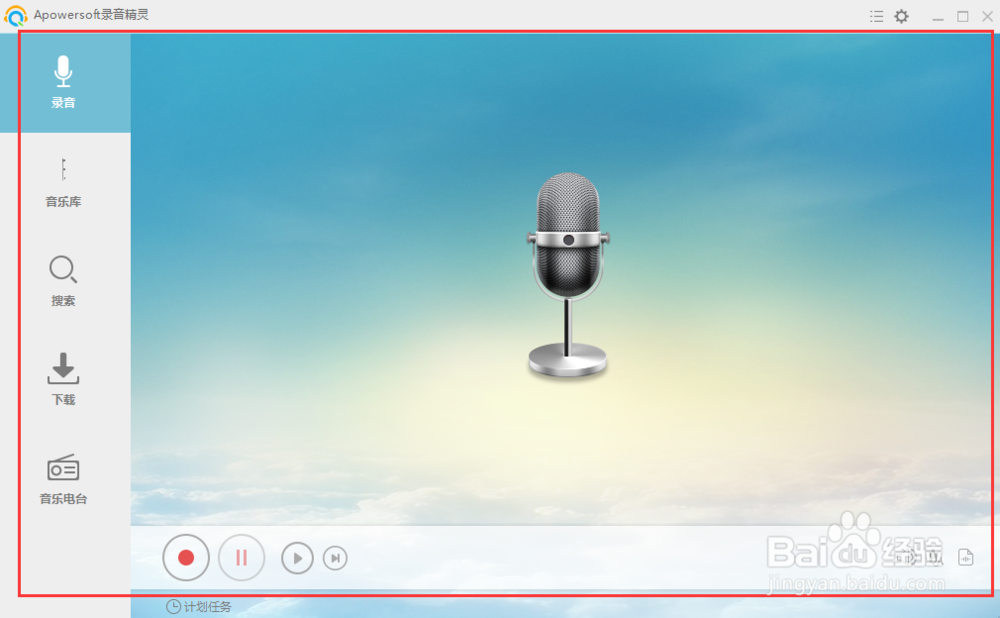
2、来到Apowersoft 录音软件煮界面,你会看到一个比较简约的软件,但是,功能还是比较实用的,如图所示
Apowersoft 录音如何进行录音?背景音乐就有了

3、现在,你需要录制声音,那么,你需要的点击如图所示的图标按钮,如图所示

Apowersoft 录音如何进行录音?背景音乐就有了

4、这时,就会向上弹出选项,你可以选择系统声音,麦克风,系统和麦克风,这三种选择供你进行选择使用,如图所示

Apowersoft 录音如何进行录音?背景音乐就有了

5、我这里选择系统声音,打开一首歌曲,然后,点击软件中红色的按钮进行录制的操作,如图所示

Apowersoft 录音如何进行录音?背景音乐就有了

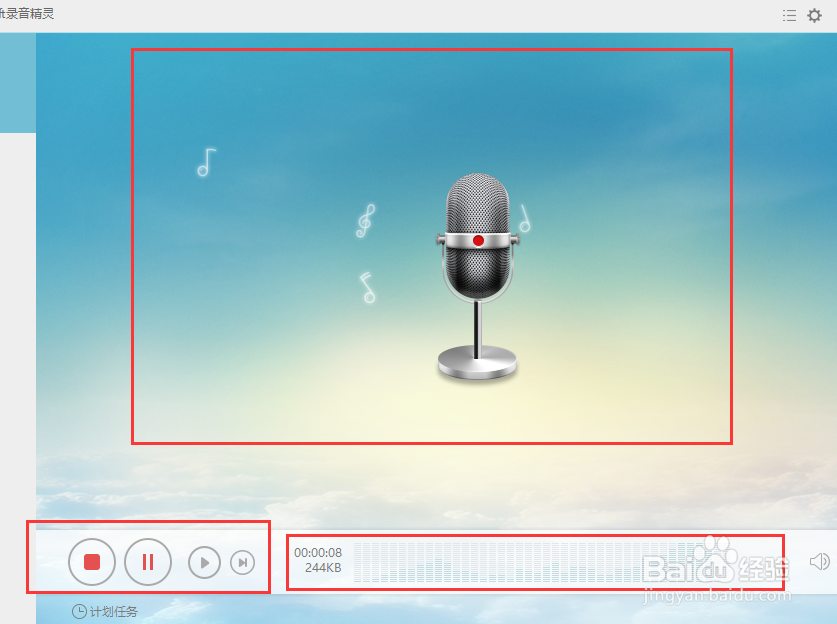
6、这时,你就可以看到正在录制了,点击红色旁边的按钮就是暂停了,如图所示

Apowersoft 录音如何进行录音?背景音乐就有了

7、然后,你就可以看到红色圆圈,就录制完毕了,点击她就可以播放了,如图所示

Apowersoft 录音如何进行录音?背景音乐就有了

  • MIX如何添加雪花贴纸
  • 如何把两个音频合起来
  • 如何在PowerPoint演示文稿中使用iTunes音乐
  • oppo手机如何更改备忘录背景
  • PPT2019 如何制作旋转背景动画?
  • 热门搜索
    牛奶可以美白吗 电脑慢怎么处理 海边旅游景点排行 安徽黄山旅游攻略 怎么开眼角 剖腹产多久可以同房 都江堰旅游攻略 传奇幻境迷宫怎么走 精子不液化怎么治疗 云南普者黑旅游攻略