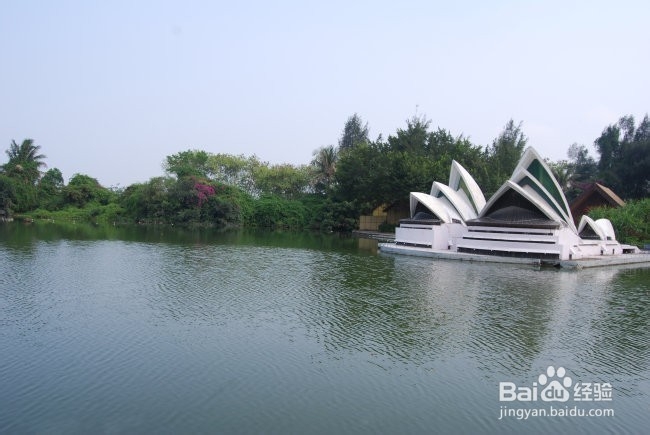
1、网络上搜索一张风景照片,用PS软件打开
2、1:复制背景图层,新建一层
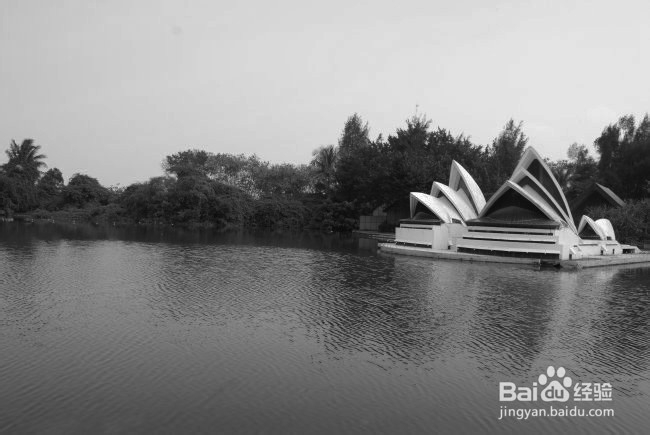
2:选择 图象 - 调整 - 去色,
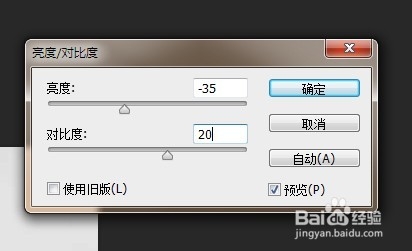
3:选择 图像 - 调整 - 亮度/对比度 参数设置如图
3、1:给图层添加 颜色叠加 样式,混合模式:正片叠底,颜色为橘黄
2:合并所有图层

4、选择 滤镜 - 渲染 - 镜头光晕, 默认设置即可

5、1:复制背景图层
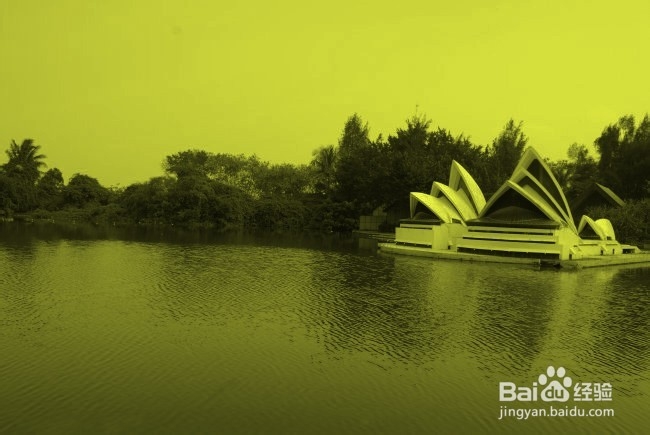
2:给图层添加 颜色叠加 样式,混合模式:正片叠底,颜色为黄色
这样,整个效果就出来了


时间:2026-04-24 08:40:32
1、网络上搜索一张风景照片,用PS软件打开
2、1:复制背景图层,新建一层
2:选择 图象 - 调整 - 去色,
3:选择 图像 - 调整 - 亮度/对比度 参数设置如图
3、1:给图层添加 颜色叠加 样式,混合模式:正片叠底,颜色为橘黄
2:合并所有图层
4、选择 滤镜 - 渲染 - 镜头光晕, 默认设置即可
5、1:复制背景图层
2:给图层添加 颜色叠加 样式,混合模式:正片叠底,颜色为黄色
这样,整个效果就出来了
