红米不用数据线传输文件到电脑

 时间:2026-04-25 15:03:14

1、(1) 在手机上找到自带的文件管理,点击打开。

红米不用数据线传输文件到电脑

2、(2) 点击进入文件管理界面选择“手机”,然后再点击手机下面的“远程管理”按钮进入

红米不用数据线传输文件到电脑

3、(3) 点击下面的启动服务就会有一个地址然后会提示你要我的电脑地址栏中输入这一串地址

红米不用数据线传输文件到电脑

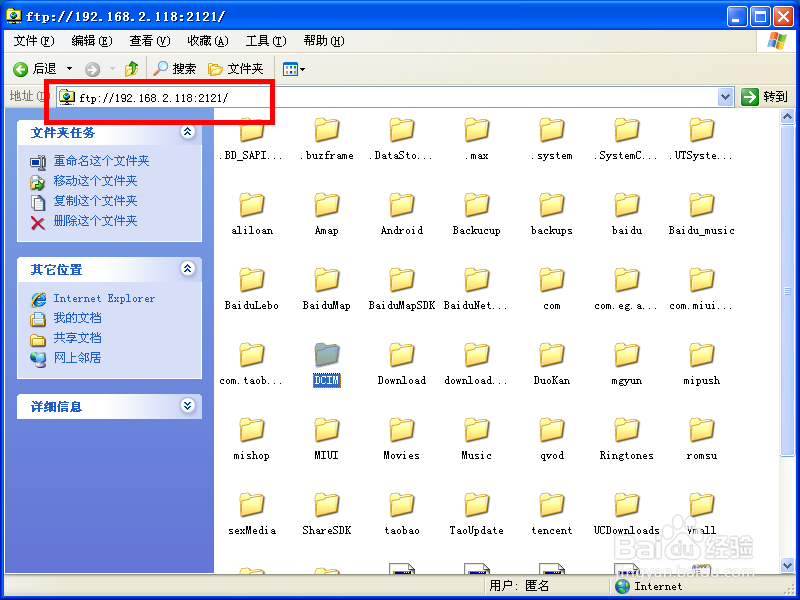
4、(4) 把上面那个地址输入到电脑上面,按回车键就可以看到自己手机上面存储里面的东西了。
红米不用数据线传输文件到电脑

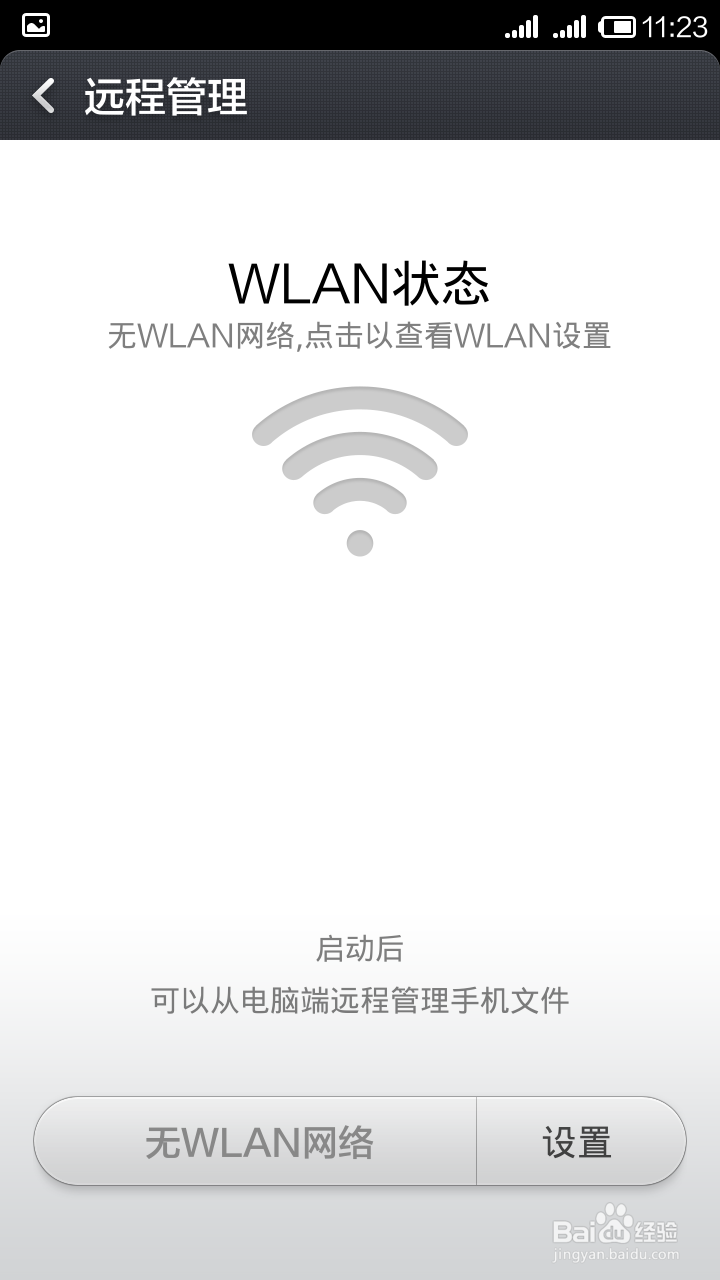
1、1.如果遇到如下图所示问题,你需要检查手机是否已经连接到WIFI了。

红米不用数据线传输文件到电脑

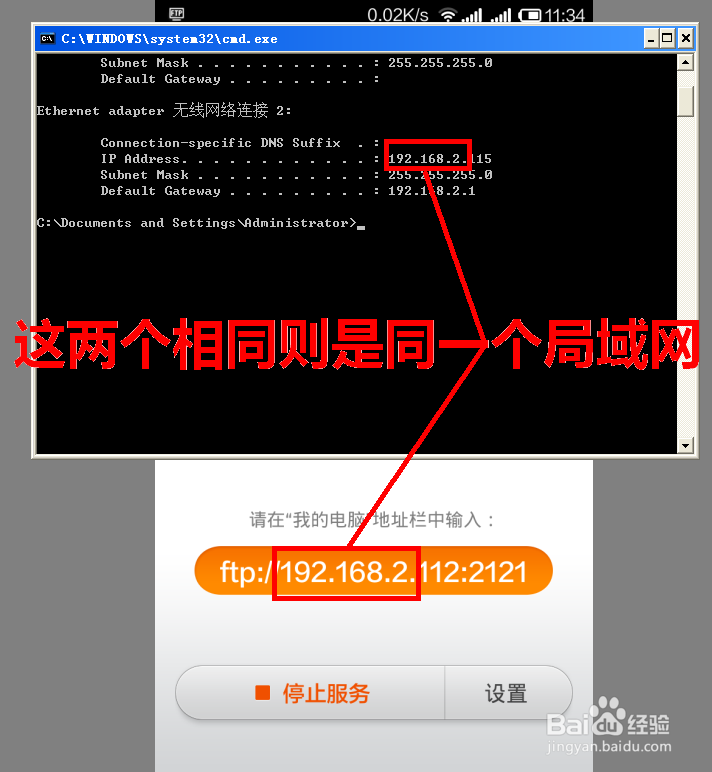
2、2.如果你已经连接了wifi还是无法用电脑访问,则检查你连接的wifi和你电脑是否是同一个局域网的,检查方法如下。winxp:windows+R 键 ---》输入cmd->ipconfig 按回车键。查看IP地址是同一个IP段。如果不是同一局域网,则选择和电脑同一个网的WIFI进行连接。
红米不用数据线传输文件到电脑

  • 不使用数据线红米手机如何与电脑间文件传输
  • 使用红米手机如何设置无线网络
  • MIUI 6 (小米)实用功能-FTP数据传输(远程管理)
  • 小米11usb调试开启方法分享
  • 小米13在哪找到USB调试
  • 热门搜索
    如何瘦腿最快最有效 cf录像怎么看 行间距在哪里设置 笔记本键盘坏了怎么办 苏州旅游景点推荐 白色运动鞋怎么洗 煎饼哥加盟怎么样 步步高手机怎么样 iphone怎么导入视频 黑枸杞泡水喝的正确方法