Word2013文档中怎样设置编号

 时间:2026-05-06 00:12:52

1、鼠标左键双击计算机桌面Word2013程序图标,将其打开运行。在打开的Word2013程序打开我们需要进行编辑转换的Word文档。如图所示;

Word2013文档中怎样设置编号

2、在打开的Word文档窗口,鼠标贯标移动需要进行编号的位置,然后打开标题菜单选项卡栏的“插入”选项卡。如图所示;

Word2013文档中怎样设置编号

3、在插入选项卡的“符号”分区功能区中,找到并点击“编号”命令选项。如图所示;

Word2013文档中怎样设置编号

4、点击编号命令选项后,这个时候会打开“编号”对话窗口。如图所示;

Word2013文档中怎样设置编号

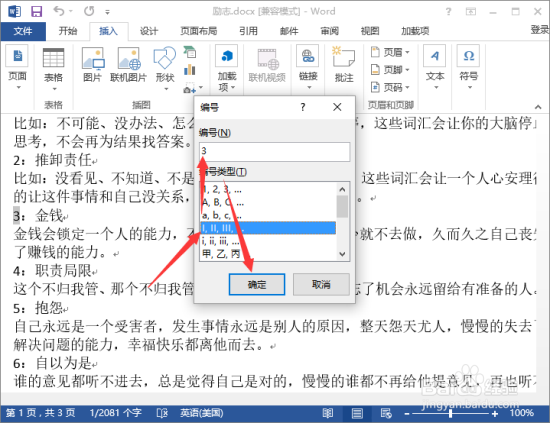
5、在编号对话窗口中,根据我们的实际应用需要选择一个编号类型,这里演示以“I,II,III,......”为例,然后在点击“确定”按钮。如图所示;
Word2013文档中怎样设置编号

6、返回到Word文档编辑窗口,即可看到我们设置编号后的效果。如图所示;

Word2013文档中怎样设置编号

  • word怎么显示分页符
  • Word 2013 ,怎么让表格的标题栏重复出现
  • Word如何快速批量的删除多余空行?
  • 怎样批量删除Word文档中的分节符
  • 怎样解决Excel2010数据开头的0没有显示的问题
  • 热门搜索
    一无是处是什么意思 狐假虎威是什么意思 sophia什么意思 厂庆祝福语 德国有什么值得买的 什么是工程硕士 规行矩步什么意思 小香风是什么意思 欢声笑语的意思 小米手环支持什么手机