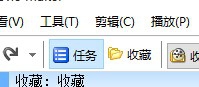
1、打开任务卡
进入Windows Movie Maker后,首先找到上方的快速按钮栏,然后点击“任务”按钮,从而弹出任务卡。
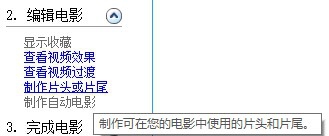
2、打开片头片尾编辑器
选择任务卡中“2.编辑电影”的“制作片头或片尾”,来启动片头片尾编辑器。
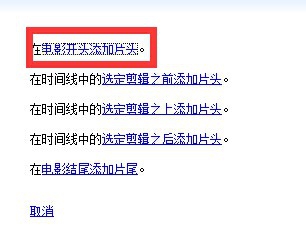
3、进入片头编辑器
点击“在电影开头添加片头”,来进入专门编辑片头的片头编辑器。专门编辑片头的编辑器十分的简单易用。
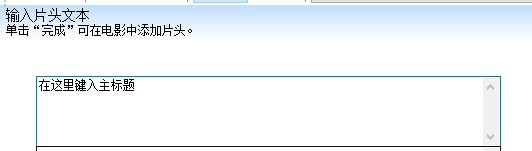
4、输入主标题
进入编辑器后,有两个编辑框,一上一下。其中,上面的编辑框是用来编辑主标题的。一般来说,主标题比较重要,而且字号也是比副标题大。
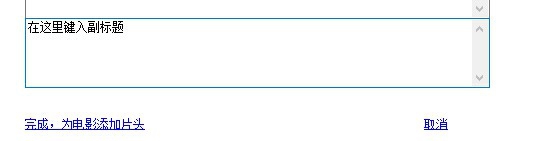
5、输入副标题
上一步说了上面的编辑框是用来编辑主标题的,下面的编辑框则是用来编辑副标题的。但是你也可以留空这个编辑框不填写副标题。
6、进入片头效果编辑器
上面的文字都输入完后,就可以制作效果了。点击下面的“更改片头动画效果”超链接来进入片头效果编辑器。

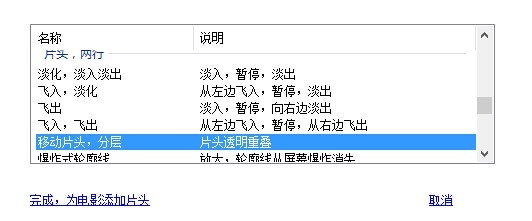
7、选择效果
在片头效果编辑器里面选择一个效果,这个效果可以在右边的播放器中播放,你可以观察这个效果是否满意。
8、完成
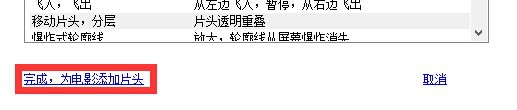
一切就绪后,点击“完成,为电影添加片头”超链接,关闭片头编辑器,回到主界面。这时候你会发现片头已经出现在下方的时间轴里面了。